Tampilkan postingan dengan label Software. Tampilkan semua postingan

Senin, 07 Maret 2022

pengertian proxy server

pengertian proxy server

TKJ: Permasalahan dan konfigurasi proxy server

Server proxy adalah komputer khusus atau sistem perangkat lunak yang berjalan pada komputer yang bertindak sebagai perantara antara perangkat titik akhir, seperti komputer, dan server lain tempat pengguna atau klien meminta layanan. Server proxy mungkin ada di mesin yang sama dengan server firewall atau di server yang terpisah, yang meneruskan permintaan melalui firewall.

Keuntungan dari server proxy adalah cache dapat melayani semua pengguna. Jika satu atau lebih situs Internet sering diminta, ini kemungkinan berada dalam cache proxy, yang akan meningkatkan waktu respons pengguna. Proxy juga dapat mencatat interaksinya, yang dapat membantu untuk pemecahan masalah.

Cara kerja server proxy

Ketika server proxy menerima permintaan untuk sumber daya Internet (seperti halaman Web), itu terlihat dalam cache lokal dari halaman sebelumnya. Jika ia menemukan halaman, itu mengembalikannya kepada pengguna tanpa perlu meneruskan permintaan ke Internet. Jika halaman tidak ada dalam cache, server proxy, bertindak sebagai klien atas nama pengguna, menggunakan salah satu alamat IP-nya sendiri untuk meminta halaman dari server keluar di Internet. Ketika halaman dikembalikan, server proxy menghubungkannya dengan permintaan asli dan meneruskannya ke pengguna.

Server proxy digunakan untuk tujuan legal dan ilegal. Di perusahaan, server proxy digunakan untuk memfasilitasi keamanan, kontrol administratif atau layanan caching, di antara tujuan lain. Dalam konteks komputasi pribadi, server proxy digunakan untuk mengaktifkan privasi pengguna dan penelusuran anonim. Server proxy juga dapat digunakan untuk tujuan yang berlawanan: Untuk memantau lalu lintas dan merusak privasi pengguna.

Bagi pengguna, server proxy tidak terlihat; semua permintaan Internet dan respons yang dikembalikan tampaknya langsung dengan server Internet yang dialamatkan. (Proxy sebenarnya tidak terlihat; alamat IP-nya harus ditentukan sebagai opsi konfigurasi untuk browser atau program protokol lainnya.)

Pengguna dapat mengakses proxy web secara online atau mengonfigurasi browser web untuk terus menggunakan server proxy. Pengaturan browser mencakup opsi yang terdeteksi secara otomatis dan manual untuk proksi HTTP, SSL, FTP, dan SOCKS. Server proxy dapat melayani banyak pengguna atau hanya satu per server. Opsi-opsi ini masing-masing disebut proksi bersama dan khusus. Ada sejumlah alasan untuk proxy dan dengan demikian sejumlah jenis server proxy, sering dalam kategori yang tumpang tindih.

Meneruskan dan membalikkan server proxy

Meneruskan proksi mengirim permintaan klien dan seterusnya ke server web. Pengguna mengakses proksi maju dengan berselancar langsung ke alamat proxy web atau dengan mengkonfigurasi pengaturan Internet mereka. Proxy ke depan memungkinkan pengelakan firewall dan meningkatkan privasi dan keamanan bagi pengguna tetapi terkadang dapat digunakan untuk mengunduh materi ilegal seperti materi berhak cipta atau pornografi anak.

Membalikkan proxy secara transparan menangani semua permintaan sumber daya pada server tujuan tanpa memerlukan tindakan apa pun dari pihak pemohon.

Proxy terbalik digunakan:

  • Untuk mengaktifkan akses tidak langsung ketika situs web melarang koneksi langsung sebagai tindakan keamanan.
  • Untuk memungkinkan penyeimbangan muatan antar server.
  • Untuk melakukan streaming konten internal ke pengguna Internet.
  • Untuk menonaktifkan akses ke situs, misalnya ketika ISP atau pemerintah ingin memblokir situs web.

Situs mungkin diblokir karena alasan yang kurang lebih sah. Proxy terbalik dapat digunakan untuk mencegah akses ke konten yang tidak bermoral, ilegal atau berhak cipta. Terkadang alasan-alasan ini bisa dibenarkan tetapi terkadang pembenaran meragukan. Membalikkan proxy terkadang mencegah akses situs berita tempat pengguna dapat melihat informasi yang bocor. Mereka juga dapat mencegah pengguna mengakses situs-situs tempat mereka dapat mengungkapkan informasi tentang tindakan pemerintah atau industri. Memblokir akses ke situs web semacam itu dapat melanggar hak kebebasan berbicara.

Jenis lain dari server proxy

Proxy transparan biasanya ditemukan di dekat pintu keluar jaringan perusahaan. Proxy ini memusatkan lalu lintas jaringan. Pada jaringan perusahaan, server proxy dikaitkan dengan – atau merupakan bagian dari – server gateway yang memisahkan jaringan dari jaringan eksternal (biasanya Internet) dan firewall yang melindungi jaringan dari intrusi luar dan memungkinkan data dipindai untuk tujuan keamanan sebelum pengiriman ke klien di jaringan. Proxy ini membantu memantau dan mengatur lalu lintas jaringan karena komputer dalam jaringan perusahaan biasanya merupakan perangkat yang aman yang tidak memerlukan anonimitas untuk tugas-tugas biasa.

Proxy anonim menyembunyikan alamat IP klien yang menggunakannya memungkinkan mereka untuk mengakses materi yang diblokir oleh firewall atau untuk menghindari larangan alamat IP. Mereka dapat digunakan untuk meningkatkan privasi dan perlindungan dari serangan.

Proxy yang sangat anonim menyembunyikan fakta bahwa mereka sedang digunakan oleh klien dan menyajikan alamat IP publik non-proxy. Jadi mereka tidak hanya menyembunyikan alamat IP klien yang menggunakannya, mereka juga memungkinkan akses ke situs yang mungkin memblokir server proxy. Contoh-contoh dari proxy yang sangat anonim termasuk I2P dan TOR.

Socks 4 dan 5 proxy menyediakan layanan proxy untuk data UDP dan operasi pencarian DNS selain lalu lintas Web. Beberapa server proxy menawarkan kedua protokol Socks.

DNS memajukan permintaan layanan nama domain (DNS) dari LAN ke server DNS Internet sementara melakukan caching untuk meningkatkan kecepatan.

Peretasan proxy

Dalam peretasan proxy, penyerang berupaya mencuri klik dari halaman web asli di halaman indeks pencarian dan hasil pencarian. Peretas proksi akan memiliki situs penipuan yang meniru yang asli atau apa pun yang mereka mau tunjukkan kepada klien yang meminta halaman tersebut.

Begini cara kerjanya: Penyerang membuat salinan halaman web yang ditargetkan pada server proxy dan menggunakan metode seperti isian kata kunci dan menghubungkan ke halaman yang disalin dari situs eksternal untuk secara artifisial meningkatkan peringkat mesin pencari. Halaman otentik akan peringkat lebih rendah dan dapat dilihat sebagai konten duplikat, dalam hal ini mesin pencari dapat menghapusnya dari indeksnya.

Bentuk peretasan ini juga dapat digunakan untuk mengirimkan halaman dengan maksud jahat. Peretasan proxy dapat mengarahkan pengguna ke situs perbankan palsu, misalnya, untuk mencuri info akun yang kemudian dapat dijual atau digunakan untuk mencuri dana dari akun tersebut. Penyerang juga dapat menggunakan peretasan untuk mengarahkan pengguna ke situs yang terinfeksi malware untuk membahayakan mesin mereka untuk berbagai tujuan jahat.

Beberapa cara telah dikembangkan untuk mengkompromikan kemampuan proxy. Aplikasi Flash dan Java yang dibuat secara khusus, Javascript, Active X dan beberapa plugin browser lainnya dapat digunakan untuk mengungkapkan identitas pengguna proxy, sehingga proksi tidak boleh digunakan di situs yang tidak terpercaya atau di mana pun anonimitas itu penting.

Pemilik situs web yang mencurigai mereka telah menjadi korban peretasan proxy dapat menguji teorinya dengan mencari frasa yang hampir secara unik mengidentifikasi ke situs tersebut. Situs mereka harus menonjol di halaman hasil mesin pencari (SERP). Jika situs kedua dengan konten yang sama muncul, itu mungkin halaman proxy.

Keamanan server proxy

Server proxy dalam banyak bentuk meningkatkan keamanan tetapi seperti banyak hal dalam komputasi mungkin rentan sendiri. Untuk mencegah serangan DoS dan intrusi jaringan, administrator harus memperbarui perangkat lunak, menggunakan load balancing, menegakkan otorisasi dan otentikasi aman dan memblokir lalu lintas yang tidak diminta, proksi berbahaya dan terbuka.

Baca selengkapnya

Rabu, 15 Januari 2020

Gpedit.Msc Di Windows 10 Home Edition


Cara Mengaktifkan gpedit.msc di Windows 10 Home Edition


Cara Mengaktifkan gpedit.msc di Windows 10 Home Edition. | GPEdit adalah singkatan dari Group Policy Editor yang digunakan untuk mengedit beberapa fitur Windows yang sangat canggih. Local Group Policy Editor (gpedit.msc) juga ada yang digunakan untuk satu komputer, tetapi ketika komputer terhubung ke jaringan, Group Policy Editor diperlukan.
Local Group Policy Editor (gpedit.msc) adalah alat Windows yang digunakan oleh Administrator untuk memodifikasi Group Policy. Group Policy  digunakan oleh Windows domain administrators untuk memodifikasi kebijakan Windows untuk semua atau PC tertentu pada domain.
Dengan bantuan gpedit.msc, Agan dapat dengan mudah mengontrol aplikasi mana yang dapat dijalankan oleh pengguna mana, Agan dapat mengunci fitur tertentu untuk pengguna tertentu, membatasi akses ke folder tertentu, memodifikasi antarmuka pengguna Windows dan daftar berjalan.

Baca juga: Cara Mengaktifkan Windows Subsystem For Linux Pada Windows 10

Group Policy Editor tidak dirancang khusus untuk pengguna rumahan; itulah mengapa itu tidak ada pada Windows 10 Home edition. Namun, hanya tersedia untuk Windows 10 Pro, Education, atau edisi Enterprise. Pada Windows 10 Home edition, jika Agan mengetikkan gpedit.msc pada kolom serach dan tekan enter, itu akan menampilkan kesalahan karena tidak diinstal di dalamnya.

Cara Mengaktifkan gpedit.msc di Windows 10 Home Edition-4

Terkadang Agan mungkin perlu gpedit.msc bekerja pada Windows 10 Home Edition Agan untuk membuat beberapa perubahan pada komputer Agan. Oleh karena itu, pada artikel ini saya membuat postingan cara mengaktifkan Group Policy Editor (gpedit.msc) di Windows 10 Home Edition.
Agan mungkin menemukan banyak tutorial untuk menginstal atau mengaktifkan gpedit.msc di Windows 10. Dari yang sangat sedikit akan bekerja, dan yang lain mungkin bekerja untuk beberapa dan mungkin tidak berfungsi banyak. Tapi, metode yang saya bagikan dalam posting ini sudah diuji oleh banyak pengguna yang menggunakan Windows 10 Home, dan itu berhasil bekerja dengan baik.
Cara Mengaktifkan gpedit.msc di Windows 10 Home Edition
Pada trik ini kita akan mengaktifkan paket GPEdit di Windows 10 Home Menggunakan DISM, oke langsung saja berikut langkah-langkah yang perlu Agan lakukan:


1.Tekan Windows Key + X lalu pilih Command Prompt (Admin).

Cara Mengaktifkan gpedit.msc di Windows 10 Home Edition-1


2. Ketikkan perintah berikut satu per satu dan tekan Enter setiap setelah mengetikkan perintah:

FOR %F IN ("%SystemRoot%\servicing\Packages\Microsoft-Windows-GroupPolicy-ClientTools-Package~*.mum") DO (DISM /Online /NoRestart /Add-Package:"%F")

FOR %F IN ("%SystemRoot%\servicing\Packages\Microsoft-Windows-GroupPolicy-ClientExtensions-Package~*.mum") DO (DISM /Online /NoRestart /Add-Package:"%F")

Cara Mengaktifkan gpedit.msc di Windows 10 Home Edition-2


3. Tunggu sampai perintah diatas menyelesaikan eksekusi, dan ini akan menginstal paket ClientTools dan ClientExtensions  pada Windows 10 Home.

Microsoft-Windows-GroupPolicy-ClientTools-Package~…~amd64~~….mum
Microsoft-Windows-GroupPolicy-ClientTools-Package~…~amd64~en-US~….mum
Microsoft-Windows-GroupPolicy-ClientExtensions-Package~…~amd64~~….mum
Microsoft-Windows-GroupPolicy-ClientExtensions-Package~…~amd64~en-US~….mum

4.Tekan Windows Key + R kemudian ketik gpedit.msc dan tekan Enter untuk membuka Group Policy Editor. Tidak diperlukan reboot untuk menjalankan Group Policy Editor.

Baca juga: Cara Mengaktifkan Retpoline Protection Windows 10

5. Perintah pada nomor 2 berhasil meluncurkanGroup Policy Editor dan GPO ini berfungsi penuh dan berisi semua kebijakan yang diperlukan persis yang tersedia di Windows 10 Pro, Education atau edisi Enterprise.

Cara Mengaktifkan gpedit.msc di Windows 10 Home Edition-3

Demikianlah tutorial cara mengaktifkan gpedit.msc di Windows 10 Home Edition, semoga bermanfaat dan terima kasih atas kunjungannya.


source

Baca selengkapnya

Jumat, 29 Maret 2019

Hiren’s BootCD PE 1.0.1/Hiren’s BootCD 15.2

Hiren’s BootCD PE 1.0.1/Hiren’s BootCD 15.2

Hiren's BootCD

   
DOWNLOAD.ID – Hiren’s BootCD PE/Hiren’s BootCD adalah program bootable cd yang berisi tool untuk memperbaiki system dari kerusakan akibat system crash, serangan virus sampai windows gagal booting.
Selain itu Hiren’s BootCD bisa dipakai untuk backup system windows, manajemen partisi harddisk sampai manajemen password windows.
Hiren’s BootCD dijalankan atau boot dari keping cd dan bisa juga boot dari usb seperti install windows dari flashdisk. Didalam Hiren’s BootCD sudah tersedia berbagai macam tool seperti:
Tool Partisi untuk manajemen partisi harddisk, dengan tool ini anda bisa membuat, memodifikasi, menghapus maupun membackup partisi harddisk dengan mudah.
Hiren’s BootCD PE adalah edisi yang dipulihkan dari Hiren’s BootCD berdasarkan Windows 10 PE x64. Karena tidak ada pembaruan resmi setelah November 2012, versi PE sedang dikembangkan oleh penggemar BootCD Hiren.
Diciptakan untuk Laptop/komputer dengan Teknologi terbaru, mendukung booting UEFI dan membutuhkan minimal 2GB RAM.
Backup dan recovery. Dengan tool komplit untuk backup system operasi, recovery lost files dll.
Antivirus tool untuk membersihkan virus tanpa melalui system operasi sehingga lebih optimal.
Testing tool untuk beberapa keperluan seperti memory tester, pengecekan kerusakan harddisk dll.
Password tool sebagai tool ampuh recovery dan modifikasi password windows seperti reset password administrator maupun modifikasi user lain.
Anda dapat mengunduh Hiren’s BootCD lewat link dibawah ini lalu burn atau bakar file iso ke cd/dvd kosong, setelah itu anda dapat menjalankan atau boot langsung di komputer/laptop dari cd, dvd dan usb drive dengan terlebih dahulu atur bios agar booting dari usb/cd.

Lisensi
Freeware

Developer
Hirensbootcd.org

Sistem Operasi
Windows XP/Vista/7/8/10


Hiren’s BootCD PE 1.0.1

Hiren’s BootCD 15.2

Baca selengkapnya

Selasa, 20 Maret 2018

Membuat Bootable dan Install Windows 10 dari Flashdisk

Membuat Bootable dan Install Windows 10 dari Flashdisk

cara membuat bootable flashdisk windows 10
Kamu mungkin sempat bertanya bagaimana cara membuat bootable flashdisk Windows 10 untuk install ulang yang paling mudah dan aman.
Kamu yang menginginkan install ulang Windows dipastikan harus melalui media bootable lainnya. Dahulu biasa menggunakan media CD atau DVD lalu di-burn, namun dengan semakin pesatnya perkembagan teknologi membuat kedua media tersebut digantikan oleh flashdrive atau yang sering disebut sebagai flashdisk di Indonesia. Lalu bagaimana cara install windows 10 dari flashdisk itu?
Caranya cukup mudah kok, bahkan lebih mudah daripada dulu dikarenakan semua sekarang telah difasilitasi oleh Microsoft sendiri. Nah, Gadgetren kali ini ingin berbagi cara membuat bootable flashdisk Windows 10 sesuai dengan apa yang dianjurkan oleh Microsoft jadi kamu tidak perlu takut salah langkah dan dapat dilakukan dengan mudah oleh orang awam sekalipun.
Baca Juga :
Kalau kamu yang sudah mempunyai file .ISO Windows bisa langsung mengikuti tahap 2, sedangkan buat kamu yang belum tahu bagaimana mendapatkannya bisa mengikuti langkah ini dari awal. Berikut cara membuat bootable flashdisk Windows 10 sesuai dengan anjuran Microsoft.

Tahap 1

  • Download Media Creation Tools.
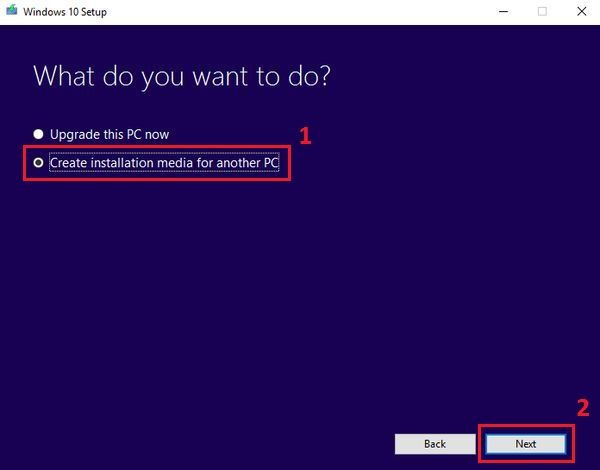
  • Jalankan Media Creation Tools dan download file .ISO Windows dengan cara memilih Create Installation Media for Another PC.
MCT Create Media Installation
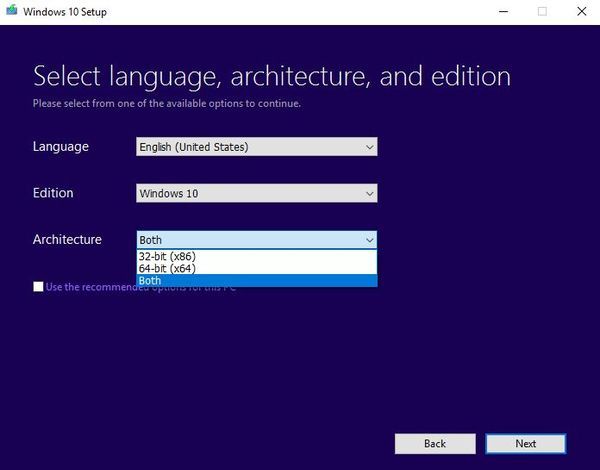
  • Pilih jenis bahasa, edisi Windows dan arsitektur. Jika kamu tidak mengetahui arsitektur mana yang harus digunanakan, maka pilih saja Both dengan ukuran ISO yang sedikit lebih besar (sekitar 6GB).
MCT Windows Version
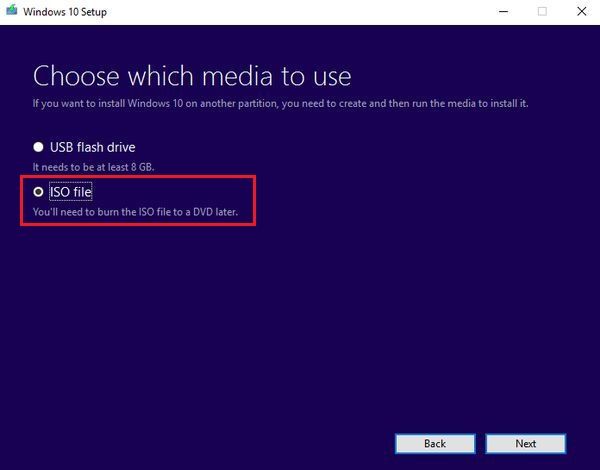
  • Selanjutnya terdapat dua pilihan, yakni ISO File atau USB Flash Drive. Kamu di sini bisa langsung memilih USB Flash Drive, namun sebaiknya membuat ISO saja terlebih dahulu sehingga jika saat proses membuat bootable gagal kamu tidak harus download kembali.
MCT ISO File
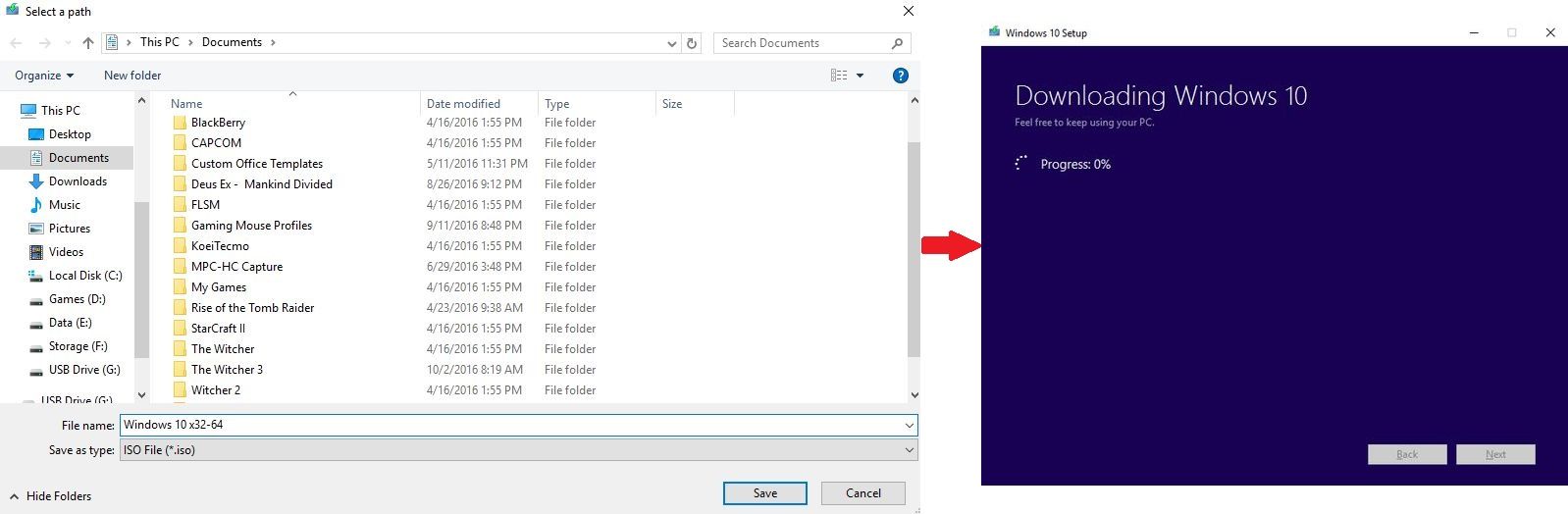
  • Pilih lokasi tempat file ISO akan disimpan, lalu tunggu hingga proses selesai. Berapa lama waktu yang dibutuhkan menyesuaikan dengan kecepatan download internet kamu.
MCT Progress
(klik untuk perbesar)

Tahap 2

  • Download dan jalankan Windows 7 USB/DVD Download Tool. Walaupun namanya ada Windows 7, namun tenang saja karena aplikasi ini tetap bisa digunakan untuk cara membuat bootable flashdisk Windows 10.
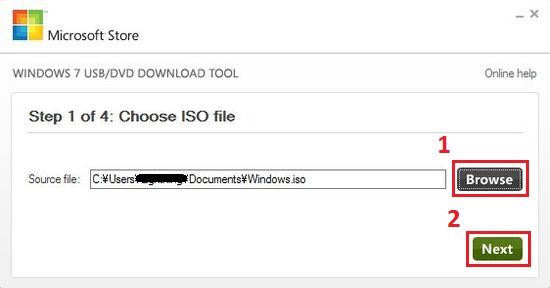
  • Pilih ISO Windows 10 yang telah terunduh sebelumnya.
Win USB Tool Browse
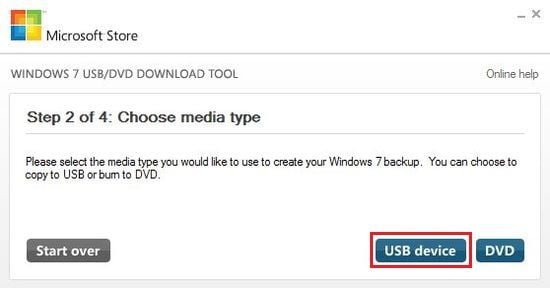
  • Pilih tipe media yang akan menjadi bootable. Pada kasus ini maka kamu harus memilih USB Device, namun jika kamu ingin menggunakan media DVD juga bisa.
Win USB Tool Device
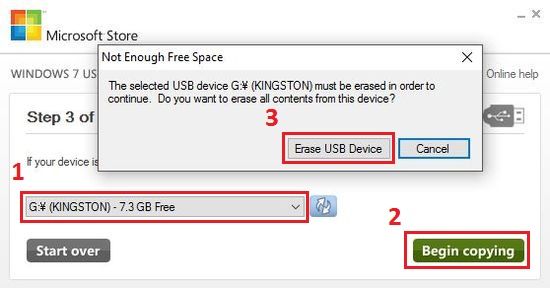
  • Pilih flashdrive yang diinginkan, sebaiknya yang ingin dijadikan bootable flashdrive minimal berkapasitas 8GB. Perlu diingat juga bahwa proses ini akan menghapus seluruh data yang tersimpan akibat harus melakukan format terlebih dahulu, jika kamu sudah yakin maka pilih Erase USB Device.
Win USB Tool Bootable
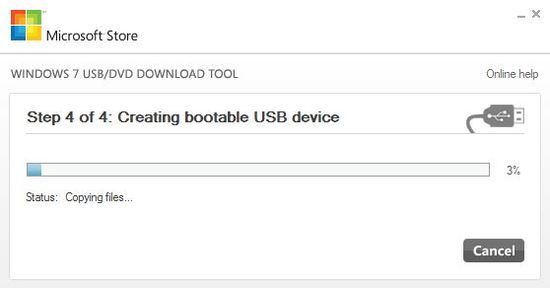
  • Tunggu proses hingga selesai, pada tahap ini biasanya memakan waktu sekitar 30 menit tergantung kecepatan transfer dari flashdrive yang kamu miliki.
Win USB Tool Progress

Seperti itu lah cara membuat bootable dan cara install windows 10 dari flashdisk sesuai dengan langkah yang dianjurkan oleh Microsoft, cukup mudah bukan? Sebenarnya kamu juga bisa menerapkan cara ini untuk versi Windows lainnya seperti Windows 7 hanya saja untuk file ISO-nya harus didapatkan dengan cara lain.


Sekian tips mengenai Windows , tunggu tips maupun trik lainnya yang dipastikan berguna untuk diketahui.
Baca selengkapnya

Minggu, 10 Februari 2013

KASPRESKY RESCUE

Kaspresky rescue antivirus adalah anti virus portabel yang dibuat sedemikian rupa sehingga bisa boot layakya windows/ operating sistem. KAV rescue mensecan hardisk yang ada virusnya sampe keakar2nya (virues dijamin KO)
Cara menggunakan kaspresky rescue
1. Setting bios agar dapat boot melalui USB fd
2. Colokan flashdisk ini, kemudian restart computer (takan tekan aja CTR+ALT+DEL)
3. Kemudian akan muncul gambar sbb, tekan ENTER aja
clip_image002
4. Setelah menekan enter maka akan muncul gambar untuk memilih bahasa, plih saja bahasa English (tekan enter).
clip_image004
5. Setelah memilih bahasa maka akan muncul license agremeentnya.
Tekan 1 untuk menerima perjanjian.
clip_image006
6. Setelah itu akan muncul gambar sbb, plih saja KASPRESKY RESCUE DISK. GRAPIC MODE (untuk memilihnya tekan enter)
clip_image008
7. Maka akan muncul gambar seperti dibawah ini (lagi loading)
clip_image010
8. Kemudian muncul window seperti ini( windows kaspreskynya udan muncul) tunggu aja sampe ngedeteck hardware media penyimpanan kita
clip_image012
9. Terus muncul gambar ini (lagi nyari media hardisk kita yang akan di scan)
clip_image014
10. Kemudian muncul hardware hardisk kita yang nantinya akan kita scan
Ceklis aja semuanya, pilih add trus cari hard drive atau partisi yang lain yang akan ditambahkan untuk penyecanan.
clip_image016
11. Kemudian klik pada tulisan start object scan
clip_image017clip_image019
12. Proses penyecanan telah berjalan, perhatikan perbedaan gambarnya
clip_image020clip_image022
13. Kalo hardisk kamu ada virus ( baik itu virus yang biking gak bias booting microsoft windos atu virus yang lainya) maka di sebelah kiri bawah akan ada penberitauan adnya virus.
Delet saja virus2 tersebut (baca pemberitauanya delete all untuk jenis yang sama), sampe proses penyecanan seleesai maka aka ada pemberitauannya bahwa poses scsn sudah 100%, klik aja exit, kemudian Kalo udah 100% shutdown saja computer nya trus cabut flashdisknya (jangan lupa bootingnya di setting ulan supaya normal seperti semula, boot 1 hdd, boot2 cd/dvd, boot 3 usb)
NB:kekurangan memperbaiki windows dengan KAV RESCUE (kaspresky antivirus rescue ) adalah sangat lama bangettttttt, sampe lumutan nunggu kelar nyecannya..
Untuk download kaspresky recue klik disini
Baca selengkapnya

Tutorial - Anti NETCUT

PENGENALAN ANTI NETCUT
Seperti halnya kita hidup, kalopun ada orang baik pasti juga ada orang jahat. Begitu juga dengan software ini, kalau ada software netcut software anti netcutpun juga ada. Anti netcut ini berfungsi untuk mencegah dari adanya netcut. Meskipun kita telah menggunakan software ini, bukan jaminan kita aman dari netcut. Kita tetap terkena efek dari betcut itu,karena didalam netcut, serial number / ID PC kita sudah dikunci. Tetapi kita masih dapat menggunakan jaringan internet meskipun proses agak lama.
PENGOPERASIAN ANTI NETCUT
Saya akan menerangkan bagaimana cara pengoperasian anti netcut. Anti netcut itu sendiri pengoperasiannya sangatlah mudah tidak seperti cara mengoperasikan netcut, di karenakan software ini hampir memiliki kesamaan fungsi dengan software anti virus. Software ini juga dapat mengetahui apakah ada orang lain yang menggunakan software netcut selain anda, dan juga dapat mengetahui PC mana yang meng-cut jaringan internet pada PC anda. Software ini akan bekerja sendiri seperti pada saat anda sedang men-scan PC anda dari gangguan virus.
Adapun cara / langkah-langkah pengoperasiaanya yaitu :
1. Klik anti netcut
2. Kemudian arahkan kursor ke arah start anti netcut, seperti yang tertera pada gambar dibawah ini
Gambar : 1
clip_image002
3. Setelah anda klik, akan keluar gambar berikut di bawah ini, klik pada tulisan get TCP connections, maka anti netcut akan bekerja dengan sendirinya. Ia akan bekerja seperti men-scan. Perhatikan gambar di bawah berikut ini
Gambar : 2
clip_image004
Gambar : 2 menjelaskan proses kerja dari antinetcut
Jika dalam proses tersebut terdapat PC yang menggunakan netcut, maka anti netcut akan mendeteksi dan memberitahu nama PC yang menggunakan netcut. Jadi PC yang di deteksi oleh anti netcut dapat terlihat. Seperti gambar di bawah ini,
Gambar : 3
clip_image006
Jika menggunakan antin netcut tidak berhasil, anda dapat menggunakan tips-tips sebagai berikut :
1. Cek ARP ( Address Resolution Protokol ) :
· Buka cmd (command prompt) pada startmenu > run
· Kketik arp -a, untuk meilhat ip router. dan akan terlihat 1 ip router, jika terlihat lebih dari satu ubah niat anda untuk Surfing karena protokol tidak encrypt seperti FTP dan HTTP login untuk menghindari Hacker Usil.
· Untuk mengidentifikasi arp ip yang muncul ketikan perintah, tracert domain.com
2. Ubah alamat IP address :
· Karena netcut melisting ip addres di dalam jaringan, maka kamu harus mengganti alamat ip. saran saya ubah ip anda kedekat dengan ip server atau gateway untuk mengelabui si attacker netcut.
3. Matikan layanan workstation :
· Run, kemudian ketik services. Msc
· Cari layanan workstation
· Jika sudah ketemu, klik kanan, properties, klik tombol stop
4. Ganti hostname atau nama computer anda :
· Hostname yang tervisible sangat rentan sekali untuk diserang, oleh karena itu disarankan untuk mengganti dengan hostname yang dekat dengan kepentingan jaringan.
5. Gunakan software pembantu / penangkal :
· Cari software anti NetCut atau Anti Arp, sebelum berselancar untuk pertama kali menghidupkan Wi-Fi / LAN anda, pastikan Anti NetCut atau AntiARP anda telah aktif.
6. Serang balik si pengguna attacker netcut :
· Karena si pengguna netcut ini sebagai gateway, banjiri komputer dia dengan ping secara terus menerus dengan mengetikan “ping google.com -t” pada cmd (command prompt) run. cara ini akan membuat komputer pengguna netcut hang.
Software ini sangat mudah di dapat, anda bisa mendownloadnya disini
Demikian tutorial ini, semoga bermanfaat dan selamat mencoba Smile
Baca selengkapnya

Tutorial Netcut

PENGENALAN NETCUT
Netcut sering disebut-sebut sebagai alat atau software untuk menghack atau mengetahui password dari orang, tetapi bukan itu yang kami maksud dalam materi ini. Istilah netcut diambil dari kata Net yang artinya internet, dan Cut yang dalam bahasa inggrisya yaitu memotong. Jadi pengertian Netcut itu sendiri adalah memotong jaringgan internet. Dimana orang yang menggunakan jaringan internet seperti Wi-Fi / LAN, jaringgan yang digunakan pengguna dapat dipotong menggunakan software ini.
Dalam penggunaanya, software ini mempunyai beberapa kelebihan dan kekurangan, adapun kelebihan dan kekurangan dari software ini yaitu :
Kelebihan :
1. Proses pengoperasian intrnet sangat cepat
2. Jaringan Wi-Fi / LAN anda kuasai,
3. Loading dalam membuka situs / web sangat cepat (tergantung dari sinyal Wi-Fi / LAN ), dll
Kekurangan :
1. Software ini sering mengalami gangguan / hang apabila ada PC yang on line atau PC yang off line
2. Jika memory pada PC standard, menyebabkan PC menjadi lemot / lama dalam proses pangoperasian
3. Harus sabar dalam mengoperasikannya
Software ini selain memiliki kelebihan dan kekurangan, efek yang di hasilkan dari software ini sangat buruk bagi orang laen. Adapun efek yang di timbulkan dari software ini yaitu :
1. Gangguan pada jaringan
2. Proses lama
3. Sering mengalami problem pada halaman / error
4. Lemot / lama pada saat mendownload, dll
CARA / PROSES PENGOPERASIAN NETCUT
Di dini saya akan menerangkan bagaimana cara / langkah-langkah menggunakan software ini. Adapun langkah-langkahnya adalah sebagai berikut :
1. Klik netcut pada PC anda, tunggu hingga keluar gambar seperti dibawah ini
Gambar 1 :
clip_image002
2. Setelah muncul tampilan pada ( gambar : 1 ), akan muncul kolom / gambar seperti dibawah ini, dan netcut akan bekerja sendiri untuk mendeteksi / mencari PC yang on line pada saat itu juga seperti yang tertera pada kolom yang sebelah kiri. Disitu akan muncul nama PC anda dan nama PC lain yang sedang on line
Gambar : 2
clip_image004
Gambar di atas menerangkan :
a. Kolom-kolom kecil diata memiliki masing-masing fungsi,yaitu :
· Choise netcard : berfungsi untuk memilih / pilihan netcut
· Cut off : berfungsi untuk memotong / mematikan daftar PC
· Resume : berfungsi untuk mengembalikan PC yang sudah di cut kembali menjadi normal
· Find : berfungsi menemukan nama PC secara otomatis
· Print table : menerangkan daftar-daftar PC
· Scan net : mencari daftar PC yang belum terbaca oleh netcut
3. Setelah anda paham akan fungsi dari masing-masing kolom di atas, anda tinggal mengoperasikannya sesuai apa yang anda inginkan,. Anda tinggal memilih PC mana yang ingin anda cut,kemudian arahkan kursor pada nama PC, dan taruh kursor pada kolom cutoff, setelah itu klik kolom cutoff tersebut. Setelah anda klik, PC tersebut akan berubah warnanya menjadi merah ( berarti PC yang anda cut sudah off ), seperti yang tertera pada gambar berikut,perhatikan gambar : 3
Gambar : 3
clip_image006
Gambar di atas menerangkan :
· Terdapat 2 kolom, dimana kolom,yang dimana kolom sebelah kiri menjelaskan mengenai daftar-daftar PC, nama PC, dan nomer IP address PC tersebut. Sedangkan kolom yang sebelah kanan menjelaskan nomer IP address pada PC kita
· Tombol anak panah yang di tengah-tengah kolom kanan dan kolom kiri mempunyai fungsi yaitu, memindahkan IP address kita di kolom kiri atau kolom kanan.
· Pada on / off, PC yang masih berwarna biru ( yang tidak di lingkari pada kolom kiri ) menjelaskan PC yang masih on line dan belum anda cut, dan jika PC yang sudah anda cutoff akan menjadi merah ( kolom kiri yang sudah di lingkari )
· Pada kolom cut off di atas kolom (yang dilingkari ), untuk memulai mematikan PC

KERANGKA KINERJA NETCUT
Disini saya akan sedikit menjelaskan kinerja dari software netcut, dan bagaimana alur pemotongan jaringan dari PC anda ke PC yang lain.
Gambar : 1
batcavaclip_image008
Keterangan gambar :
1. Jocker : PC yang anda gunakan
2. Robin dan Batman : PC yang sama-sama juga menggunakan jaringan internet
3. Batcave-gw : Sebagai gatway
Penjelasannya adaklah sebagai berikut, ke-3 buah PC sama-sama menggunakan gatway yang sama dan dimana salah satu PC yaitu joker menggunakan software netcut, sedangkan batman dan robin tidak menggunakan netcut. Pada saat joker ingin menyerang robin dan batman (seperti yang di tunjukkan pada anak panah warna merah ke arah robin dan batman ), secara tidak langsung alur dari gatway tidak akan menuju ke PC batman dan robin,tetapi langsung ke PC joker. Di sini bisa atau tidaknya jaringan yang digunakan PC batman dan robin.tergantung dari joker.
Penjelasan singkatnya yaitu :
· Pada ARP attack / penyerangan ke PC batman dan robin ditunjukkan pada anak panah warna merah :clip_image009
· Gatway memberikan jaringan ke masing-masing PC di tunjukkan pada anak panah warna hitam : clip_image010
· jaringan dari gatway dan alur jaringan batman dan robin tergantung dari joker, ditunjukkan padaanak panah warna hijau : clip_image011
jadi, jika robin dan batman terkena netcut dari joker, maka secara otomatis jaringan dari gateway langsung menuju ke PC joker.

Untuk Tutorial antinetcut (Penangkal NETCUT) baca disini
untuk download NETCUT klik disini
Baca selengkapnya

Selasa, 01 Januari 2013

Free Download Photoshop Portable

Adobe Photoshop adalah software yang dibuat oleh perusahaan Adobe System, yang di khususkan untuk pengeditan foto foto atau gambar untuk pembuatan effect.
perangkat lunak pengolah gambar. Perangkat lunak ini banyak digunakan oleh Fotografer Digital dan perusahaan iklan sehingga dianggap sebagai pemimpin pasar (market leader).
File format asli Photoshop adalah .PSD dan dapat diekspor ke Adobe ImageReady,Adobe Illustrator, Adobe Premiere Pro, After Effects dan Adobe Encore DVD.
Perangkat lunak ini juga menyediakan penyuntingan gambar non-linear dan layanan special effect seperti background, tekstur, dan lain-lain untuk keperluan televisi, film, dan situs web.
Photoshop juga memiliki hubungan erat dengan beberapa perangkat lunak penyunting media, animasi, dan authoring buatan-Adobe lainnya. Sebagai contoh, Photoshop CS dapat digunakan untuk membuat menu dan tombol (button) DVD. Kelemahan Adobe Photoshop dalam menciptakan gambar adalah bahwa Adobe Photoshop hanya bisa digunakan untuk menciptakan Image yang statis, dan juga dengan berkembangnya versi Photoshop sekarang ini spesifikasi Komputer untuk menjalankan program Adobe Photoshop juga harus sudah tinggi dan yang pasti akan diimbangi oleh harga yang tinggi pula.
silahkan  Download Adobe Photoshop Portable, di jamin gratis 100%.

ada beberapa versi Adobe photoshop, silahkan download menurut versi yang kamu inginkan..
Semoga bermanfaat..

Adobe photoshop CS3 klik DISINI.

Adobe photoshop CS4 klik DISINI.

Adobe photoshop CS5 klik DISINI.

Adobe photoshop CS6 klik DISINI .

Adobe Photoshop adalah software yang dibuat oleh perusahaan Adobe System, yang di khususkan untuk pengeditan foto foto atau gambar untuk pembuatan effect.untuk perangkat lunak pengolah gambar Perangkat lunak ini banyak digunakan oleh Fotografer Digital dan perusahaan iklan sehingga dianggap sebagai pemimpin pasar (market leader). File format asli Photoshop adalah .PSD dan dapat diekspor ke Adobe ImageReady,Adobe Illustrator, Adobe Premiere Pro, After Effects dan Adobe Encore DVD.Perangkat lunak ini juga menyediakan penyuntingan gambar non-linear dan layanan special effect seperti background, tekstur, dan lain-lain untuk keperluan televisi, film, dan situs web. Photoshop juga memiliki hubungan erat dengan beberapa perangkat lunak penyunting media, animasi, dan authoring buatan-Adobe lainnya. Sebagai contoh, Photoshop CS dapat digunakan untuk membuat menu dan tombol (button) DVD. Kelemahan Adobe Photoshop dalam menciptakan gambar adalah bahwa Adobe Photoshop hanya bisa digunakan untuk menciptakan Image yang statis, dan juga dengan berkembangnya versi Photoshop sekarang ini spesifikasi Komputer untuk menjalankan program Adobe Photoshop juga harus sudah tinggi dan yang pasti akan diimbangi oleh harga yang tinggi pula. silahkan di Download Adobe Photoshop CS3 Portable,semoga bermanfaat.

Sumber Referensi : http://denaartaputra.blogspot.com/2012/06/download-adobe-photoshop-cs3-portable.html
Adobe Photoshop adalah software yang dibuat oleh perusahaan Adobe System, yang di khususkan untuk pengeditan foto foto atau gambar untuk pembuatan effect.untuk perangkat lunak pengolah gambar Perangkat lunak ini banyak digunakan oleh Fotografer Digital dan perusahaan iklan sehingga dianggap sebagai pemimpin pasar (market leader). File format asli Photoshop adalah .PSD dan dapat diekspor ke Adobe ImageReady,Adobe Illustrator, Adobe Premiere Pro, After Effects dan Adobe Encore DVD.Perangkat lunak ini juga menyediakan penyuntingan gambar non-linear dan layanan special effect seperti background, tekstur, dan lain-lain untuk keperluan televisi, film, dan situs web. Photoshop juga memiliki hubungan erat dengan beberapa perangkat lunak penyunting media, animasi, dan authoring buatan-Adobe lainnya. Sebagai contoh, Photoshop CS dapat digunakan untuk membuat menu dan tombol (button) DVD. Kelemahan Adobe Photoshop dalam menciptakan gambar adalah bahwa Adobe Photoshop hanya bisa digunakan untuk menciptakan Image yang statis, dan juga dengan berkembangnya versi Photoshop sekarang ini spesifikasi Komputer untuk menjalankan program Adobe Photoshop juga harus sudah tinggi dan yang pasti akan diimbangi oleh harga yang tinggi pula. silahkan di Download Adobe Photoshop CS3 Portable,semoga bermanfaat.

Sumber Referensi : http://denaartaputra.blogspot.com/2012/06/download-adobe-photoshop-cs3-portable.html
Adobe Photoshop adalah software yang dibuat oleh perusahaan Adobe System, yang di khususkan untuk pengeditan foto foto atau gambar untuk pembuatan effect.untuk perangkat lunak pengolah gambar Perangkat lunak ini banyak digunakan oleh Fotografer Digital dan perusahaan iklan sehingga dianggap sebagai pemimpin pasar (market leader). File format asli Photoshop adalah .PSD dan dapat diekspor ke Adobe ImageReady,Adobe Illustrator, Adobe Premiere Pro, After Effects dan Adobe Encore DVD.Perangkat lunak ini juga menyediakan penyuntingan gambar non-linear dan layanan special effect seperti background, tekstur, dan lain-lain untuk keperluan televisi, film, dan situs web. Photoshop juga memiliki hubungan erat dengan beberapa perangkat lunak penyunting media, animasi, dan authoring buatan-Adobe lainnya. Sebagai contoh, Photoshop CS dapat digunakan untuk membuat menu dan tombol (button) DVD. Kelemahan Adobe Photoshop dalam menciptakan gambar adalah bahwa Adobe Photoshop hanya bisa digunakan untuk menciptakan Image yang statis, dan juga dengan berkembangnya versi Photoshop sekarang ini spesifikasi Komputer untuk menjalankan program Adobe Photoshop juga harus sudah tinggi dan yang pasti akan diimbangi oleh harga yang tinggi pula. silahkan di Download Adobe Photoshop CS3 Portable,semoga bermanfaat.

Sumber Referensi : http://denaartaputra.blogspot.com/2012/06/download-adobe-photoshop-cs3-portable.html
Adobe Photoshop adalah software yang dibuat oleh perusahaan Adobe System, yang di khususkan untuk pengeditan foto foto atau gambar untuk pembuatan effect.untuk perangkat lunak pengolah gambar Perangkat lunak ini banyak digunakan oleh Fotografer Digital dan perusahaan iklan sehingga dianggap sebagai pemimpin pasar (market leader). File format asli Photoshop adalah .PSD dan dapat diekspor ke Adobe ImageReady,Adobe Illustrator, Adobe Premiere Pro, After Effects dan Adobe Encore DVD.Perangkat lunak ini juga menyediakan penyuntingan gambar non-linear dan layanan special effect seperti background, tekstur, dan lain-lain untuk keperluan televisi, film, dan situs web. Photoshop juga memiliki hubungan erat dengan beberapa perangkat lunak penyunting media, animasi, dan authoring buatan-Adobe lainnya. Sebagai contoh, Photoshop CS dapat digunakan untuk membuat menu dan tombol (button) DVD. Kelemahan Adobe Photoshop dalam menciptakan gambar adalah bahwa Adobe Photoshop hanya bisa digunakan untuk menciptakan Image yang statis, dan juga dengan berkembangnya versi Photoshop sekarang ini spesifikasi Komputer untuk menjalankan program Adobe Photoshop juga harus sudah tinggi dan yang pasti akan diimbangi oleh harga yang tinggi pula. silahkan di Download Adobe Photoshop CS3 Portable,semoga bermanfaat.

Sumber Referensi : http://denaartaputra.blogspot.com/2012/06/download-adobe-photoshop-cs3-portable.html
Baca selengkapnya

Senin, 31 Desember 2012

Free Download PhotoScape

Sekarang saya akan posting tentang Download Photoscape 3.6. Pasti semua sudah pada tahu kan apa itu Photoscape? Photoscape merupakan software Photo editor sejenis Photoshine, Xiu-Xiu ataupun Photoshop. Untuk Pengertian lebih jelas mengenai Photoscape silahkan baca penjelasan berikut.
Photoscape adalah perangkat lunak editor citra yang dikembangkan oleh MOOII Tech, Korea. Konsep dasar PhotoScape adalah "Mudah dan Menyenangkan" Sehingga memungkinkan pengguna untuk dengan mudah mengedit foto yang diambil dari kamera digital atau kamera ponsel. PhotoScape menyediakan antarmuka pengguna sederahan untuk melakukan tambahan foto umum termasuk penyesuaian warna, memotong, mengubah ukuran, percetakan dan animasi GIF. Kata Wikipedia.
Photoscape 3.6 menyediakan berbagai macam fitur seperti :

  • Viewer: View photos in your folder, create a slideshow
  • Editor: resizing, brightness and color adjustment, white balance, backlight correction, frames, balloons, mosaic mode, adding text, drawing pictures, cropping, filters, red eye removal, blooming, paint brush, clone stamp, effect brush
  • Batch editor: Batch edit multiple photos
  • Page: Merge multiple photos on the page frame to create one final photo
  • Combine: Attach multiple photos vertically or horizontally to create one final photo
  • Animated GIF: Use multiple photos to create a final animated photo
  • Print: Print portrait shots, carte de visites(CDV), passport photos
  • Splitter: Slice a photo into several pieces
  • Screen Capture: Capture your screenshot and save it
  • Color Picker: Zoom in on images, search and pick a color
  • Rename: Change photo file names in batch mode
  • Raw Converter: Convert RAW to JPG
  • Paper Print: Print lined, graph, music and calendar paper
  • Face Search: Find similar faces on the Internet  
Oke langsung saja tidak usah basa basi sob, langsung saja klik  Disini, dijamin 100% gratis
Baca selengkapnya

Daemon tools lite free licence

Download Daemon Tools Lite For Windows 7.
Daemon Tool Lite merupakan salah satu aplikasi pembaca file-file berekstensi (.iso) atau bisa digunakan sebagai Emulate virtual CD/DVD-ROM/HD DVD and Blu-ray drives. Selain dari itu, dengan aplikasi ini kita bisa mem-back up atau membuat sebuah file image dari kumpulan-kumpulan data yang kita anggap penting dan untuk diamankan dari serangan atau infeksi virus. Aplikasi ini mampu membuat 4 Virtual Disc yang bisa digunakan bersamaan.
Bahkan kita bisa memainkan game emulator ps untuk sistem opersi Windows menggunakan aplikasi ini, namun kita harus memiliki file iso, mdx, nrg dari Game ps yang kita ingin mainkan..
silahkan download di
Download Button 
NB: waktu menginstall harap pilih free licence

terimakasih semoga bermanfaat   :) 
Baca selengkapnya

Minggu, 04 November 2012

IDM Full Tanpa Registrasi

Internet Download Manager Full VersionIDM Full Tanpa Registrasi
- IDM atau kepanjangannya Internet Download Manager adalah software yang berguna untuk mempermudah kita saat mendownload ataupun mengunduh file dari internet seperti file gambar atau file musik dan lain sebagainya. Software Internet Download Manager buatan New York, Amerika ini menempati posisi teratas dalam memaksimalkan kecepatan untuk mendownload data dari internet. Sudah sangat banyak sekali pengguna internet yang menggunakan software ini untuk mendownload data dari internet karena selain penggunaannya mudah, tampilan dan grafis dari IDM pun sederhana sehingga membuat penggunanya nyaman.
Software Internet Download Manager ini juga sudah support pada sistem operasi Windows Xp, Vista dan juga Windows 7. Internet Download Manager Terbaru Full memiliki fitur yang lebih baik dari sebelumnya dan telah dilakukan perubahan perubahan yang lebih sempurna untuk menghindari terjadinya error saat digunakan.

Apabila anda menggunakan IDM Full Tanpa Registrasi tentunya anda tidak akan lagi menemui pop-ups yang meminta anda melakukan registrasi. Tapi apabila nanti IDM meminta untuk update ke versi yang lebih baru lebih baik jangan di update, karena IDM kita nanti bisa saja tidak dapat digunakan karena ter-blacklist.

Bagi anda yang ingin mencoba IDM Full Tanpa Registrasi silahkan klik link dibawah ini.


Baca selengkapnya

USB Safely Remove 5.0.1 Full Crack

USB Safely Remove 5.0.1 adalah sebuah software yang berfungsi untuk memudahkan kita dalam memanage piranti yang berhubungan dengan USB (terutama dalam hal cabut dan colok), seperti Flasdisk, hardisk external, card reader dll.

memiliki dan menginstall software ini adalah suatu hal yang sangat disarankan terutama bagi anda yang sering cabut dan colok perangkat USB anda untuk menghindari terjadinya kerusakan pada perangkat USB yang tidak merespon permintaan remove hardware.


Dengan menggunakan USB Safely Remove 5.0.1 ini maka permintaan anda untuk meremove hardware yang terhubung dengan USB akan segera direspon dengan cepat tidak seperti perangkat bawaan windows yang lambat dan cenderung susah dalam merespon permintaan remove hardware.


 USB Safely Remove 5.0.1

Apa yang baru dalam versi ini: Versi 5.0.1 meliputi menu perangkat meningkat secara signifikan, dukungan unicode, banyak pilihan baru dan perbaikan bug.

Cara agar USB Safely Remove 5.0.1 Full Version
 
  • Install USB Safely Remove 5.0.1 .
  • Setelah install selesai, Copy Crack "admincrack.dll dan USBSafelyRemove.exe" ke dalam folder : C:\Program Files\USB Safely Remove.
  • Setelah itu, muncul Replace, lalu tekan "YES".
  • Lalu jalankan USB Safely Remove di desktop .
  • USB Safely Remove anda sudah full version dan siap digunakan

Nah bagi kamu semua yang belum memiliki software  USB Safely Remove 5.0.1 tersebut silahkan download melalui link dibawah ini.

Download: USB safely Remove 5.0.1 +Crack
Baca selengkapnya

Minggu, 21 Oktober 2012

Merubah ukuran partisi


Mini Tool Partition Wizard Pro 7.5 Free Download - Mini Tool Partition Wizard Pro 7.5 adalah sebuah software partisi harddisk, dioptimalkan untuk lingkungan bisnis dengan fitur canggih seperti menngabungkan partisi, Convert disk Dinamis ke disk dasar dan ukuran Perubahan cluster. user bussines dan admin sistem dapat menggunakan partisi manajer untuk Resize Partisi, Partisi Pindah, Merge Partisi, Ubah Ukuran Cluster, Copy partisi, Disk Copy, Buat, Hapus dan Format, Mengkonversi dan mengeksplor partisi, Hide dan Unhide partisi, Mengkonversi Dinamis Disk untuk Disk Dasar dan banyak lagi. Mini Tool Partition Wizard Pro 7.5 mendukung Windows 2000, XP, Vista, Windows 7 dan Windows 8. Dan MiniTool Partition Wizard Professional Edition dapat digunakan dalam lingkungan bisnis.

Fitur :

  • Dukungan PENUH 4096-byte-sektor berbasis hard drive. 
  • Align semua partisi atau menyelaraskan partisi ditentukan untuk mengoptimalkan kinerja hard drive. 
  • Resize / Move Partition: Mudah mengubah ukuran / memindahkan partisi tanpa kehilangan data.
  • Membuat, Format, Hapus Partisi.
  • Mengkonversi format partisi dari FAT ke NTFS.
  • Sembunyikan dan Partisi Unhide, mengatur partisi, surat label drive aktif.
  • Merge Partisi.
  • Mengubah Partisi tanpa reboot.
  • Mengubah ukuran cluster tanpa kehilangan data.
  • Mendukung Linux Ext2, ext3, ext4.
  • Mendukung Windows Volume Disk penuh Dinamis.
  • Dan masih banyak lagi.


Untuk mendownload Mini Tool Partition Wizard Pro 7.5 silahkan klik "Disini"

Baca selengkapnya