Tampilkan postingan dengan label Software. Tampilkan semua postingan

Senin, 07 Maret 2022

pengertian proxy server

pengertian proxy server

TKJ: Permasalahan dan konfigurasi proxy server

Server proxy adalah komputer khusus atau sistem perangkat lunak yang berjalan pada komputer yang bertindak sebagai perantara antara perangkat titik akhir, seperti komputer, dan server lain tempat pengguna atau klien meminta layanan. Server proxy mungkin ada di mesin yang sama dengan server firewall atau di server yang terpisah, yang meneruskan permintaan melalui firewall.

Keuntungan dari server proxy adalah cache dapat melayani semua pengguna. Jika satu atau lebih situs Internet sering diminta, ini kemungkinan berada dalam cache proxy, yang akan meningkatkan waktu respons pengguna. Proxy juga dapat mencatat interaksinya, yang dapat membantu untuk pemecahan masalah.

Cara kerja server proxy

Ketika server proxy menerima permintaan untuk sumber daya Internet (seperti halaman Web), itu terlihat dalam cache lokal dari halaman sebelumnya. Jika ia menemukan halaman, itu mengembalikannya kepada pengguna tanpa perlu meneruskan permintaan ke Internet. Jika halaman tidak ada dalam cache, server proxy, bertindak sebagai klien atas nama pengguna, menggunakan salah satu alamat IP-nya sendiri untuk meminta halaman dari server keluar di Internet. Ketika halaman dikembalikan, server proxy menghubungkannya dengan permintaan asli dan meneruskannya ke pengguna.

Server proxy digunakan untuk tujuan legal dan ilegal. Di perusahaan, server proxy digunakan untuk memfasilitasi keamanan, kontrol administratif atau layanan caching, di antara tujuan lain. Dalam konteks komputasi pribadi, server proxy digunakan untuk mengaktifkan privasi pengguna dan penelusuran anonim. Server proxy juga dapat digunakan untuk tujuan yang berlawanan: Untuk memantau lalu lintas dan merusak privasi pengguna.

Bagi pengguna, server proxy tidak terlihat; semua permintaan Internet dan respons yang dikembalikan tampaknya langsung dengan server Internet yang dialamatkan. (Proxy sebenarnya tidak terlihat; alamat IP-nya harus ditentukan sebagai opsi konfigurasi untuk browser atau program protokol lainnya.)

Pengguna dapat mengakses proxy web secara online atau mengonfigurasi browser web untuk terus menggunakan server proxy. Pengaturan browser mencakup opsi yang terdeteksi secara otomatis dan manual untuk proksi HTTP, SSL, FTP, dan SOCKS. Server proxy dapat melayani banyak pengguna atau hanya satu per server. Opsi-opsi ini masing-masing disebut proksi bersama dan khusus. Ada sejumlah alasan untuk proxy dan dengan demikian sejumlah jenis server proxy, sering dalam kategori yang tumpang tindih.

Meneruskan dan membalikkan server proxy

Meneruskan proksi mengirim permintaan klien dan seterusnya ke server web. Pengguna mengakses proksi maju dengan berselancar langsung ke alamat proxy web atau dengan mengkonfigurasi pengaturan Internet mereka. Proxy ke depan memungkinkan pengelakan firewall dan meningkatkan privasi dan keamanan bagi pengguna tetapi terkadang dapat digunakan untuk mengunduh materi ilegal seperti materi berhak cipta atau pornografi anak.

Membalikkan proxy secara transparan menangani semua permintaan sumber daya pada server tujuan tanpa memerlukan tindakan apa pun dari pihak pemohon.

Proxy terbalik digunakan:

  • Untuk mengaktifkan akses tidak langsung ketika situs web melarang koneksi langsung sebagai tindakan keamanan.
  • Untuk memungkinkan penyeimbangan muatan antar server.
  • Untuk melakukan streaming konten internal ke pengguna Internet.
  • Untuk menonaktifkan akses ke situs, misalnya ketika ISP atau pemerintah ingin memblokir situs web.

Situs mungkin diblokir karena alasan yang kurang lebih sah. Proxy terbalik dapat digunakan untuk mencegah akses ke konten yang tidak bermoral, ilegal atau berhak cipta. Terkadang alasan-alasan ini bisa dibenarkan tetapi terkadang pembenaran meragukan. Membalikkan proxy terkadang mencegah akses situs berita tempat pengguna dapat melihat informasi yang bocor. Mereka juga dapat mencegah pengguna mengakses situs-situs tempat mereka dapat mengungkapkan informasi tentang tindakan pemerintah atau industri. Memblokir akses ke situs web semacam itu dapat melanggar hak kebebasan berbicara.

Jenis lain dari server proxy

Proxy transparan biasanya ditemukan di dekat pintu keluar jaringan perusahaan. Proxy ini memusatkan lalu lintas jaringan. Pada jaringan perusahaan, server proxy dikaitkan dengan – atau merupakan bagian dari – server gateway yang memisahkan jaringan dari jaringan eksternal (biasanya Internet) dan firewall yang melindungi jaringan dari intrusi luar dan memungkinkan data dipindai untuk tujuan keamanan sebelum pengiriman ke klien di jaringan. Proxy ini membantu memantau dan mengatur lalu lintas jaringan karena komputer dalam jaringan perusahaan biasanya merupakan perangkat yang aman yang tidak memerlukan anonimitas untuk tugas-tugas biasa.

Proxy anonim menyembunyikan alamat IP klien yang menggunakannya memungkinkan mereka untuk mengakses materi yang diblokir oleh firewall atau untuk menghindari larangan alamat IP. Mereka dapat digunakan untuk meningkatkan privasi dan perlindungan dari serangan.

Proxy yang sangat anonim menyembunyikan fakta bahwa mereka sedang digunakan oleh klien dan menyajikan alamat IP publik non-proxy. Jadi mereka tidak hanya menyembunyikan alamat IP klien yang menggunakannya, mereka juga memungkinkan akses ke situs yang mungkin memblokir server proxy. Contoh-contoh dari proxy yang sangat anonim termasuk I2P dan TOR.

Socks 4 dan 5 proxy menyediakan layanan proxy untuk data UDP dan operasi pencarian DNS selain lalu lintas Web. Beberapa server proxy menawarkan kedua protokol Socks.

DNS memajukan permintaan layanan nama domain (DNS) dari LAN ke server DNS Internet sementara melakukan caching untuk meningkatkan kecepatan.

Peretasan proxy

Dalam peretasan proxy, penyerang berupaya mencuri klik dari halaman web asli di halaman indeks pencarian dan hasil pencarian. Peretas proksi akan memiliki situs penipuan yang meniru yang asli atau apa pun yang mereka mau tunjukkan kepada klien yang meminta halaman tersebut.

Begini cara kerjanya: Penyerang membuat salinan halaman web yang ditargetkan pada server proxy dan menggunakan metode seperti isian kata kunci dan menghubungkan ke halaman yang disalin dari situs eksternal untuk secara artifisial meningkatkan peringkat mesin pencari. Halaman otentik akan peringkat lebih rendah dan dapat dilihat sebagai konten duplikat, dalam hal ini mesin pencari dapat menghapusnya dari indeksnya.

Bentuk peretasan ini juga dapat digunakan untuk mengirimkan halaman dengan maksud jahat. Peretasan proxy dapat mengarahkan pengguna ke situs perbankan palsu, misalnya, untuk mencuri info akun yang kemudian dapat dijual atau digunakan untuk mencuri dana dari akun tersebut. Penyerang juga dapat menggunakan peretasan untuk mengarahkan pengguna ke situs yang terinfeksi malware untuk membahayakan mesin mereka untuk berbagai tujuan jahat.

Beberapa cara telah dikembangkan untuk mengkompromikan kemampuan proxy. Aplikasi Flash dan Java yang dibuat secara khusus, Javascript, Active X dan beberapa plugin browser lainnya dapat digunakan untuk mengungkapkan identitas pengguna proxy, sehingga proksi tidak boleh digunakan di situs yang tidak terpercaya atau di mana pun anonimitas itu penting.

Pemilik situs web yang mencurigai mereka telah menjadi korban peretasan proxy dapat menguji teorinya dengan mencari frasa yang hampir secara unik mengidentifikasi ke situs tersebut. Situs mereka harus menonjol di halaman hasil mesin pencari (SERP). Jika situs kedua dengan konten yang sama muncul, itu mungkin halaman proxy.

Keamanan server proxy

Server proxy dalam banyak bentuk meningkatkan keamanan tetapi seperti banyak hal dalam komputasi mungkin rentan sendiri. Untuk mencegah serangan DoS dan intrusi jaringan, administrator harus memperbarui perangkat lunak, menggunakan load balancing, menegakkan otorisasi dan otentikasi aman dan memblokir lalu lintas yang tidak diminta, proksi berbahaya dan terbuka.

Baca selengkapnya

Rabu, 15 Januari 2020

Gpedit.Msc Di Windows 10 Home Edition


Cara Mengaktifkan gpedit.msc di Windows 10 Home Edition


Cara Mengaktifkan gpedit.msc di Windows 10 Home Edition. | GPEdit adalah singkatan dari Group Policy Editor yang digunakan untuk mengedit beberapa fitur Windows yang sangat canggih. Local Group Policy Editor (gpedit.msc) juga ada yang digunakan untuk satu komputer, tetapi ketika komputer terhubung ke jaringan, Group Policy Editor diperlukan.
Local Group Policy Editor (gpedit.msc) adalah alat Windows yang digunakan oleh Administrator untuk memodifikasi Group Policy. Group Policy  digunakan oleh Windows domain administrators untuk memodifikasi kebijakan Windows untuk semua atau PC tertentu pada domain.
Dengan bantuan gpedit.msc, Agan dapat dengan mudah mengontrol aplikasi mana yang dapat dijalankan oleh pengguna mana, Agan dapat mengunci fitur tertentu untuk pengguna tertentu, membatasi akses ke folder tertentu, memodifikasi antarmuka pengguna Windows dan daftar berjalan.

Baca juga: Cara Mengaktifkan Windows Subsystem For Linux Pada Windows 10

Group Policy Editor tidak dirancang khusus untuk pengguna rumahan; itulah mengapa itu tidak ada pada Windows 10 Home edition. Namun, hanya tersedia untuk Windows 10 Pro, Education, atau edisi Enterprise. Pada Windows 10 Home edition, jika Agan mengetikkan gpedit.msc pada kolom serach dan tekan enter, itu akan menampilkan kesalahan karena tidak diinstal di dalamnya.

Cara Mengaktifkan gpedit.msc di Windows 10 Home Edition-4

Terkadang Agan mungkin perlu gpedit.msc bekerja pada Windows 10 Home Edition Agan untuk membuat beberapa perubahan pada komputer Agan. Oleh karena itu, pada artikel ini saya membuat postingan cara mengaktifkan Group Policy Editor (gpedit.msc) di Windows 10 Home Edition.
Agan mungkin menemukan banyak tutorial untuk menginstal atau mengaktifkan gpedit.msc di Windows 10. Dari yang sangat sedikit akan bekerja, dan yang lain mungkin bekerja untuk beberapa dan mungkin tidak berfungsi banyak. Tapi, metode yang saya bagikan dalam posting ini sudah diuji oleh banyak pengguna yang menggunakan Windows 10 Home, dan itu berhasil bekerja dengan baik.
Cara Mengaktifkan gpedit.msc di Windows 10 Home Edition
Pada trik ini kita akan mengaktifkan paket GPEdit di Windows 10 Home Menggunakan DISM, oke langsung saja berikut langkah-langkah yang perlu Agan lakukan:


1.Tekan Windows Key + X lalu pilih Command Prompt (Admin).

Cara Mengaktifkan gpedit.msc di Windows 10 Home Edition-1


2. Ketikkan perintah berikut satu per satu dan tekan Enter setiap setelah mengetikkan perintah:

FOR %F IN ("%SystemRoot%\servicing\Packages\Microsoft-Windows-GroupPolicy-ClientTools-Package~*.mum") DO (DISM /Online /NoRestart /Add-Package:"%F")

FOR %F IN ("%SystemRoot%\servicing\Packages\Microsoft-Windows-GroupPolicy-ClientExtensions-Package~*.mum") DO (DISM /Online /NoRestart /Add-Package:"%F")

Cara Mengaktifkan gpedit.msc di Windows 10 Home Edition-2


3. Tunggu sampai perintah diatas menyelesaikan eksekusi, dan ini akan menginstal paket ClientTools dan ClientExtensions  pada Windows 10 Home.

Microsoft-Windows-GroupPolicy-ClientTools-Package~…~amd64~~….mum
Microsoft-Windows-GroupPolicy-ClientTools-Package~…~amd64~en-US~….mum
Microsoft-Windows-GroupPolicy-ClientExtensions-Package~…~amd64~~….mum
Microsoft-Windows-GroupPolicy-ClientExtensions-Package~…~amd64~en-US~….mum

4.Tekan Windows Key + R kemudian ketik gpedit.msc dan tekan Enter untuk membuka Group Policy Editor. Tidak diperlukan reboot untuk menjalankan Group Policy Editor.

Baca juga: Cara Mengaktifkan Retpoline Protection Windows 10

5. Perintah pada nomor 2 berhasil meluncurkanGroup Policy Editor dan GPO ini berfungsi penuh dan berisi semua kebijakan yang diperlukan persis yang tersedia di Windows 10 Pro, Education atau edisi Enterprise.

Cara Mengaktifkan gpedit.msc di Windows 10 Home Edition-3

Demikianlah tutorial cara mengaktifkan gpedit.msc di Windows 10 Home Edition, semoga bermanfaat dan terima kasih atas kunjungannya.


source

Baca selengkapnya

Jumat, 29 Maret 2019

Hiren’s BootCD PE 1.0.1/Hiren’s BootCD 15.2

Hiren’s BootCD PE 1.0.1/Hiren’s BootCD 15.2

Hiren's BootCD

   
DOWNLOAD.ID – Hiren’s BootCD PE/Hiren’s BootCD adalah program bootable cd yang berisi tool untuk memperbaiki system dari kerusakan akibat system crash, serangan virus sampai windows gagal booting.
Selain itu Hiren’s BootCD bisa dipakai untuk backup system windows, manajemen partisi harddisk sampai manajemen password windows.
Hiren’s BootCD dijalankan atau boot dari keping cd dan bisa juga boot dari usb seperti install windows dari flashdisk. Didalam Hiren’s BootCD sudah tersedia berbagai macam tool seperti:
Tool Partisi untuk manajemen partisi harddisk, dengan tool ini anda bisa membuat, memodifikasi, menghapus maupun membackup partisi harddisk dengan mudah.
Hiren’s BootCD PE adalah edisi yang dipulihkan dari Hiren’s BootCD berdasarkan Windows 10 PE x64. Karena tidak ada pembaruan resmi setelah November 2012, versi PE sedang dikembangkan oleh penggemar BootCD Hiren.
Diciptakan untuk Laptop/komputer dengan Teknologi terbaru, mendukung booting UEFI dan membutuhkan minimal 2GB RAM.
Backup dan recovery. Dengan tool komplit untuk backup system operasi, recovery lost files dll.
Antivirus tool untuk membersihkan virus tanpa melalui system operasi sehingga lebih optimal.
Testing tool untuk beberapa keperluan seperti memory tester, pengecekan kerusakan harddisk dll.
Password tool sebagai tool ampuh recovery dan modifikasi password windows seperti reset password administrator maupun modifikasi user lain.
Anda dapat mengunduh Hiren’s BootCD lewat link dibawah ini lalu burn atau bakar file iso ke cd/dvd kosong, setelah itu anda dapat menjalankan atau boot langsung di komputer/laptop dari cd, dvd dan usb drive dengan terlebih dahulu atur bios agar booting dari usb/cd.

Lisensi
Freeware

Developer
Hirensbootcd.org

Sistem Operasi
Windows XP/Vista/7/8/10


Hiren’s BootCD PE 1.0.1

Hiren’s BootCD 15.2

Baca selengkapnya

Selasa, 20 Maret 2018

Membuat Bootable dan Install Windows 10 dari Flashdisk

Membuat Bootable dan Install Windows 10 dari Flashdisk

cara membuat bootable flashdisk windows 10
Kamu mungkin sempat bertanya bagaimana cara membuat bootable flashdisk Windows 10 untuk install ulang yang paling mudah dan aman.
Kamu yang menginginkan install ulang Windows dipastikan harus melalui media bootable lainnya. Dahulu biasa menggunakan media CD atau DVD lalu di-burn, namun dengan semakin pesatnya perkembagan teknologi membuat kedua media tersebut digantikan oleh flashdrive atau yang sering disebut sebagai flashdisk di Indonesia. Lalu bagaimana cara install windows 10 dari flashdisk itu?
Caranya cukup mudah kok, bahkan lebih mudah daripada dulu dikarenakan semua sekarang telah difasilitasi oleh Microsoft sendiri. Nah, Gadgetren kali ini ingin berbagi cara membuat bootable flashdisk Windows 10 sesuai dengan apa yang dianjurkan oleh Microsoft jadi kamu tidak perlu takut salah langkah dan dapat dilakukan dengan mudah oleh orang awam sekalipun.
Baca Juga :
Kalau kamu yang sudah mempunyai file .ISO Windows bisa langsung mengikuti tahap 2, sedangkan buat kamu yang belum tahu bagaimana mendapatkannya bisa mengikuti langkah ini dari awal. Berikut cara membuat bootable flashdisk Windows 10 sesuai dengan anjuran Microsoft.

Tahap 1

  • Download Media Creation Tools.
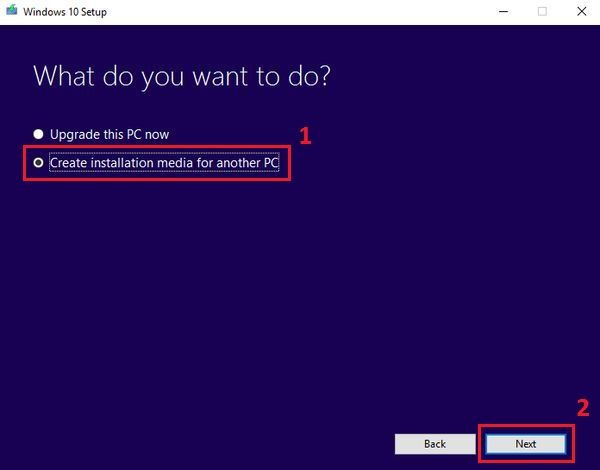
  • Jalankan Media Creation Tools dan download file .ISO Windows dengan cara memilih Create Installation Media for Another PC.
MCT Create Media Installation
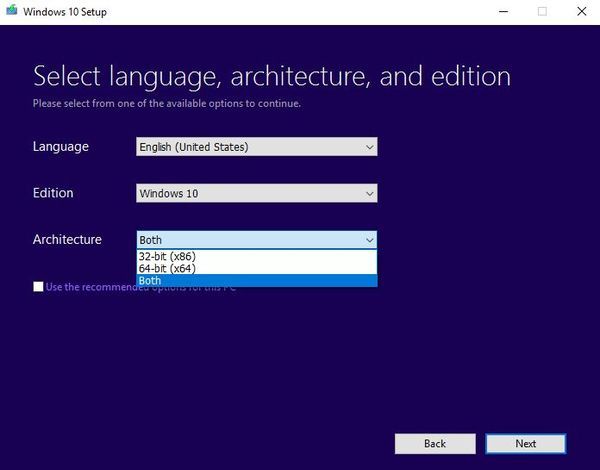
  • Pilih jenis bahasa, edisi Windows dan arsitektur. Jika kamu tidak mengetahui arsitektur mana yang harus digunanakan, maka pilih saja Both dengan ukuran ISO yang sedikit lebih besar (sekitar 6GB).
MCT Windows Version
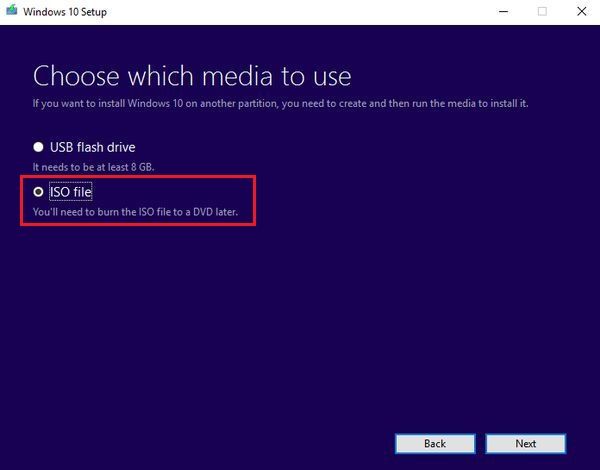
  • Selanjutnya terdapat dua pilihan, yakni ISO File atau USB Flash Drive. Kamu di sini bisa langsung memilih USB Flash Drive, namun sebaiknya membuat ISO saja terlebih dahulu sehingga jika saat proses membuat bootable gagal kamu tidak harus download kembali.
MCT ISO File
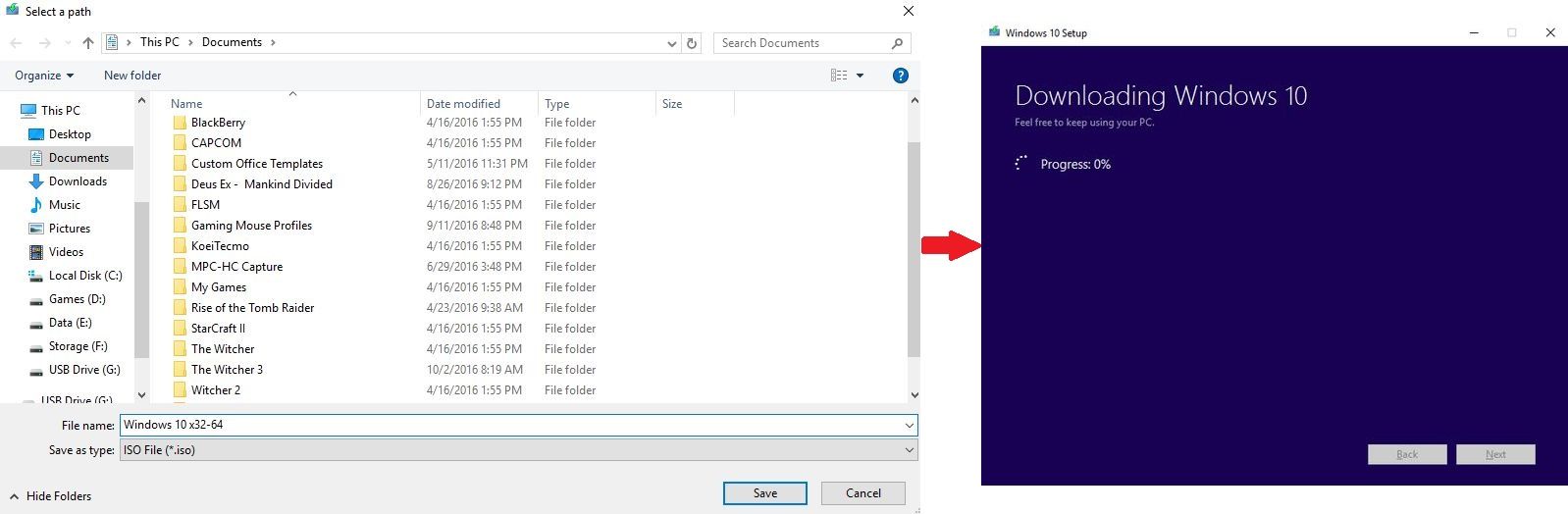
  • Pilih lokasi tempat file ISO akan disimpan, lalu tunggu hingga proses selesai. Berapa lama waktu yang dibutuhkan menyesuaikan dengan kecepatan download internet kamu.
MCT Progress
(klik untuk perbesar)

Tahap 2

  • Download dan jalankan Windows 7 USB/DVD Download Tool. Walaupun namanya ada Windows 7, namun tenang saja karena aplikasi ini tetap bisa digunakan untuk cara membuat bootable flashdisk Windows 10.
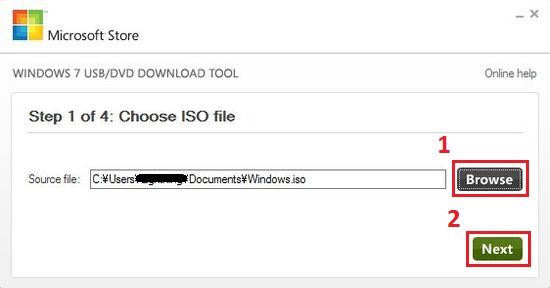
  • Pilih ISO Windows 10 yang telah terunduh sebelumnya.
Win USB Tool Browse
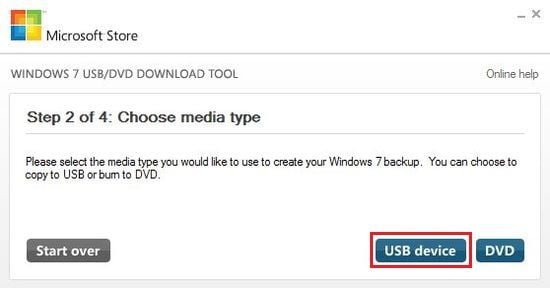
  • Pilih tipe media yang akan menjadi bootable. Pada kasus ini maka kamu harus memilih USB Device, namun jika kamu ingin menggunakan media DVD juga bisa.
Win USB Tool Device
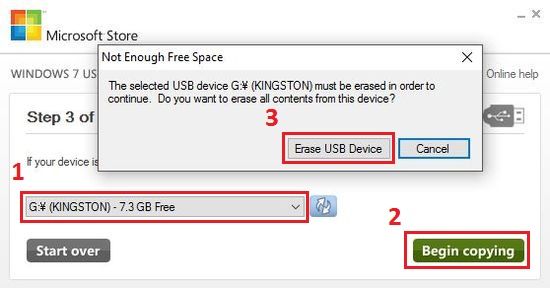
  • Pilih flashdrive yang diinginkan, sebaiknya yang ingin dijadikan bootable flashdrive minimal berkapasitas 8GB. Perlu diingat juga bahwa proses ini akan menghapus seluruh data yang tersimpan akibat harus melakukan format terlebih dahulu, jika kamu sudah yakin maka pilih Erase USB Device.
Win USB Tool Bootable
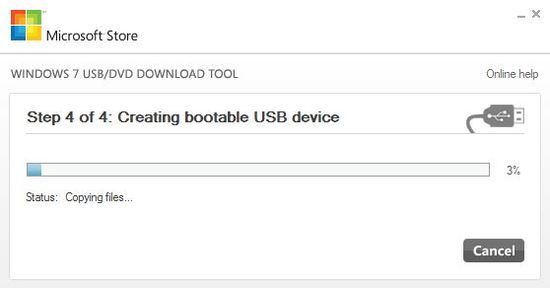
  • Tunggu proses hingga selesai, pada tahap ini biasanya memakan waktu sekitar 30 menit tergantung kecepatan transfer dari flashdrive yang kamu miliki.
Win USB Tool Progress

Seperti itu lah cara membuat bootable dan cara install windows 10 dari flashdisk sesuai dengan langkah yang dianjurkan oleh Microsoft, cukup mudah bukan? Sebenarnya kamu juga bisa menerapkan cara ini untuk versi Windows lainnya seperti Windows 7 hanya saja untuk file ISO-nya harus didapatkan dengan cara lain.


Sekian tips mengenai Windows , tunggu tips maupun trik lainnya yang dipastikan berguna untuk diketahui.
Baca selengkapnya

Minggu, 10 Februari 2013

KASPRESKY RESCUE

Kaspresky rescue antivirus adalah anti virus portabel yang dibuat sedemikian rupa sehingga bisa boot layakya windows/ operating sistem. KAV rescue mensecan hardisk yang ada virusnya sampe keakar2nya (virues dijamin KO)
Cara menggunakan kaspresky rescue
1. Setting bios agar dapat boot melalui USB fd
2. Colokan flashdisk ini, kemudian restart computer (takan tekan aja CTR+ALT+DEL)
3. Kemudian akan muncul gambar sbb, tekan ENTER aja
clip_image002
4. Setelah menekan enter maka akan muncul gambar untuk memilih bahasa, plih saja bahasa English (tekan enter).
clip_image004
5. Setelah memilih bahasa maka akan muncul license agremeentnya.
Tekan 1 untuk menerima perjanjian.
clip_image006
6. Setelah itu akan muncul gambar sbb, plih saja KASPRESKY RESCUE DISK. GRAPIC MODE (untuk memilihnya tekan enter)
clip_image008
7. Maka akan muncul gambar seperti dibawah ini (lagi loading)
clip_image010
8. Kemudian muncul window seperti ini( windows kaspreskynya udan muncul) tunggu aja sampe ngedeteck hardware media penyimpanan kita
clip_image012
9. Terus muncul gambar ini (lagi nyari media hardisk kita yang akan di scan)
clip_image014
10. Kemudian muncul hardware hardisk kita yang nantinya akan kita scan
Ceklis aja semuanya, pilih add trus cari hard drive atau partisi yang lain yang akan ditambahkan untuk penyecanan.
clip_image016
11. Kemudian klik pada tulisan start object scan
clip_image017clip_image019
12. Proses penyecanan telah berjalan, perhatikan perbedaan gambarnya
clip_image020clip_image022
13. Kalo hardisk kamu ada virus ( baik itu virus yang biking gak bias booting microsoft windos atu virus yang lainya) maka di sebelah kiri bawah akan ada penberitauan adnya virus.
Delet saja virus2 tersebut (baca pemberitauanya delete all untuk jenis yang sama), sampe proses penyecanan seleesai maka aka ada pemberitauannya bahwa poses scsn sudah 100%, klik aja exit, kemudian Kalo udah 100% shutdown saja computer nya trus cabut flashdisknya (jangan lupa bootingnya di setting ulan supaya normal seperti semula, boot 1 hdd, boot2 cd/dvd, boot 3 usb)
NB:kekurangan memperbaiki windows dengan KAV RESCUE (kaspresky antivirus rescue ) adalah sangat lama bangettttttt, sampe lumutan nunggu kelar nyecannya..
Untuk download kaspresky recue klik disini
Baca selengkapnya