Tampilkan postingan dengan label Networking. Tampilkan semua postingan

Rabu, 21 Desember 2022

Gambaran proses kerja Torrent

Gambaran proses kerja Torrent

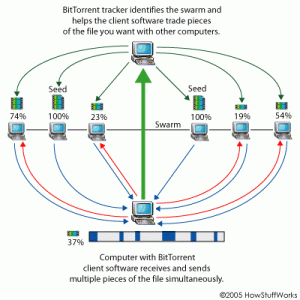
Torrent pada saat ini merupakan protokol file sharing yang terbaik untuk share file berskala besar (contoh: file movies). Yaitu sistem download yang berbasiskan peer 2 peer. Dalam arti dia enggak punya server dedicated. Semua orang yang mendownload, akan otomatis menjadi server juga. Tentu saja speednya akan berbeda dari download melalui http langsung. (anggap aja bagi2, saling copy). Kinerjanya sebagai berikut sekaligus menjelaskan arti dari masing-masing istilah. Torrent merupakan sebuah file kecil yang berisi data alamat dan bagaimana mengambil sebuah file. Bit torrent menghubungi tracker yang menyediakan file untuk di sharing yang berarti mengirim informasi data yang diperlukan untuk menghubungi peers dan seeders dari file.

Seeder adalah seseorang yang mempunyai dan mensharing file dengan semua orang yang mempunyai torrent file.

Peer adalah komputer yang lain pada jaringan internet yang menghubungi dan mentransfer data.

Cara Kerja Bit Torrent dimulai dari pengelompokan sebuah file menjadi potongan-potongan kecil , seseorang yang mulai men-share file atau dengan istilah initial seed mengirim potongan-potongan kecil ke peers yg tersedia pada swarm. protokol BitTorrent memastikan seed mengirim potongan unik kepada semua orang. Sehingga mereka bisa saling bertukar potongan-potongan dengan setiap orang. Sehingga semakin banyak seeder dan peer-nya speed downloadnya juga akan semakin cepat. Source

Baca selengkapnya

Senin, 07 Maret 2022

jenis jenis proxy

jenis jenis proxy

5 Jenis Proxy yang Wajib Diketahui Pengguna Proxy - Indoworx

Secara sederhana, proxy boleh kita nyatakan sebagai sebuah server atau alat yang berfungsi meneruskan permintaan pengguna ke server lain di internet. Melihat hal ini proxy rupanya berperan sebagai pihak ketiga atau istilahnya jembatan transmisi yang membantu pengguna agar dapat terhubung ke internet dengan lancar. Proxy sendiri memiliki berbagai fungsi dan kegunaannya seperti untuk meningkatkan keamanan, meningkatkan kecepatan, dan bahkan bisa digunakan untuk berbagi koneksi internet ke perangkat lain.

Dilihat dari seluk beluknya, ternyata proxy server mempunyai lima jenis yang mempunyai fungsinya masing-masing. Dan setiap jenis proxy tersebut digunakan dengan tujuan yang berbeda-beda pula. Berikut ini adalah 5 jenis proxy yang wajib diketahui pengguna proxy.

  1. Transparent Proxy

Transparent Proxy banyak diaplikasikan pada perusahaan-perusahaan untuk mengakses informasi lokal. Misalnya seperti informasi seputar perusahaan yang hanya bisa diakses oleh karyawan di sekitaran lokasi perusahaan saja.

Transparent Proxy merupakan salah satu jenis proxy yang sebaiknya tidak perlu digunakan. Karena jenis ini adalah proxy yang sama sekali tidak merahasiakan alamat IP penggunanya, sehingga alamat IP pengguna akan terlihat jelas oleh publik di dunia maya. Bahkan penggunaan proxy transparan juga disebut-sebut bisa membuat alamat IP pengguna diblokir (banned) secara permanen dan ini juga membuat pengguna tidak bisa mengakses situs-situs tertentu. Namun jika proxy ini sudah dikonfigurasikan secara khusus untuk penggunaannya, maka pengguna tidak akan mendapati alamat IP diblokir seperti yang sudah disebutkan di atas.

  1. Anonymous Proxy

Anonymous Proxy merupakan jenis proxy yang membuat alamat IP asli penggunanya tidak terdeteksi, namun hanya akan terlihat alamat IP samaran yang tidak mencurigakan di dunia maya. Adapun ketika pengguna mengakses internet, alamat IP adalah barang wajib yang harus ada agar pengguna tersebut dapat terhubung ke internet. Tanpa alamat IP kemungkinan sangat mustahil bagi pengguna bisa terhubung ke internet.

Untuk hal itulah Anonymous Proxy ini digunakan, misalkan ketika pengguna mengakses sebuah website, otomatis website tersebut akan mengetahui alamat IP yang digunakan oleh pengguna. Namun jika menggunakan proxy anonim, website tersebut tidak akan mengetahui alamat IP asli milik pengguna tapi yang terdeteksi hanyalah alamat IP proxy server saja. Jadi, proxy ini bisa digunakan untuk menyamarkan alamat IP asli dan bahkan penggunaan Anonymous Proxy juga dipercayai meningkatkan keamanan data milik pengguna.

  1. High Anonymity Proxy

Proxy yang satu ini tidak mendefinisikan dirinya sebagai sebuah proxy server, sehingga tidak menyediakan alamat IP. Dan ketika pengguna mengakses sebuah situs, maka alamat IP pengguna tidak akan terbaca oleh situs bersangkutan maupun internet, namun justru terbaca sebagai sebuah klien. Secara tidak langsung hal ini mengartikan bahwa high anonymity proxy sangat merahasiakan alamat IP penggunanya.

  1. Distorting Proxy

Distorting proxy fungsinya hampir mirip dengan Anonymous Proxy, yakni sama-sama tidak membuat alamat IP asli penggunanya terlihat. Namun perbedaanya terletak pada IP, jika Anonymous Proxy mengubah alamat IP asli penggunanya menjadi alamat IP proxy server, maka distorting proxy ini justru mampu merekayasa alamat IP asli milik pengguna. Sedangkan IP aslinya sendiri hanya dapat dilihat pada HTTP Header.

Advertisements

  1. Reverse Proxy

Reverse proxy pada dasarnya digunakan untuk menyediakan jalan atas berbagai permintaan pengguna dari internet melalui sebuah firewall yang terisolasi atau melalui jaringan pribadi. Adapun untuk fungsinya sendiri, reverse proxy biasa digunakan untuk mencegah pengguna terhubung ke internet dengan akses yang tak termonitor. Selain itu, jenis proxy ini kerap diaplikasikan pada perusahaan-perusahaan yang membatasi penggunanya untuk membuka situs-situs tertentu, dan biasanya digunakan pada jaringan lokal seperti intranet.

Baca selengkapnya
pengertian proxy server

pengertian proxy server

TKJ: Permasalahan dan konfigurasi proxy server

Server proxy adalah komputer khusus atau sistem perangkat lunak yang berjalan pada komputer yang bertindak sebagai perantara antara perangkat titik akhir, seperti komputer, dan server lain tempat pengguna atau klien meminta layanan. Server proxy mungkin ada di mesin yang sama dengan server firewall atau di server yang terpisah, yang meneruskan permintaan melalui firewall.

Keuntungan dari server proxy adalah cache dapat melayani semua pengguna. Jika satu atau lebih situs Internet sering diminta, ini kemungkinan berada dalam cache proxy, yang akan meningkatkan waktu respons pengguna. Proxy juga dapat mencatat interaksinya, yang dapat membantu untuk pemecahan masalah.

Cara kerja server proxy

Ketika server proxy menerima permintaan untuk sumber daya Internet (seperti halaman Web), itu terlihat dalam cache lokal dari halaman sebelumnya. Jika ia menemukan halaman, itu mengembalikannya kepada pengguna tanpa perlu meneruskan permintaan ke Internet. Jika halaman tidak ada dalam cache, server proxy, bertindak sebagai klien atas nama pengguna, menggunakan salah satu alamat IP-nya sendiri untuk meminta halaman dari server keluar di Internet. Ketika halaman dikembalikan, server proxy menghubungkannya dengan permintaan asli dan meneruskannya ke pengguna.

Server proxy digunakan untuk tujuan legal dan ilegal. Di perusahaan, server proxy digunakan untuk memfasilitasi keamanan, kontrol administratif atau layanan caching, di antara tujuan lain. Dalam konteks komputasi pribadi, server proxy digunakan untuk mengaktifkan privasi pengguna dan penelusuran anonim. Server proxy juga dapat digunakan untuk tujuan yang berlawanan: Untuk memantau lalu lintas dan merusak privasi pengguna.

Bagi pengguna, server proxy tidak terlihat; semua permintaan Internet dan respons yang dikembalikan tampaknya langsung dengan server Internet yang dialamatkan. (Proxy sebenarnya tidak terlihat; alamat IP-nya harus ditentukan sebagai opsi konfigurasi untuk browser atau program protokol lainnya.)

Pengguna dapat mengakses proxy web secara online atau mengonfigurasi browser web untuk terus menggunakan server proxy. Pengaturan browser mencakup opsi yang terdeteksi secara otomatis dan manual untuk proksi HTTP, SSL, FTP, dan SOCKS. Server proxy dapat melayani banyak pengguna atau hanya satu per server. Opsi-opsi ini masing-masing disebut proksi bersama dan khusus. Ada sejumlah alasan untuk proxy dan dengan demikian sejumlah jenis server proxy, sering dalam kategori yang tumpang tindih.

Meneruskan dan membalikkan server proxy

Meneruskan proksi mengirim permintaan klien dan seterusnya ke server web. Pengguna mengakses proksi maju dengan berselancar langsung ke alamat proxy web atau dengan mengkonfigurasi pengaturan Internet mereka. Proxy ke depan memungkinkan pengelakan firewall dan meningkatkan privasi dan keamanan bagi pengguna tetapi terkadang dapat digunakan untuk mengunduh materi ilegal seperti materi berhak cipta atau pornografi anak.

Membalikkan proxy secara transparan menangani semua permintaan sumber daya pada server tujuan tanpa memerlukan tindakan apa pun dari pihak pemohon.

Proxy terbalik digunakan:

  • Untuk mengaktifkan akses tidak langsung ketika situs web melarang koneksi langsung sebagai tindakan keamanan.
  • Untuk memungkinkan penyeimbangan muatan antar server.
  • Untuk melakukan streaming konten internal ke pengguna Internet.
  • Untuk menonaktifkan akses ke situs, misalnya ketika ISP atau pemerintah ingin memblokir situs web.

Situs mungkin diblokir karena alasan yang kurang lebih sah. Proxy terbalik dapat digunakan untuk mencegah akses ke konten yang tidak bermoral, ilegal atau berhak cipta. Terkadang alasan-alasan ini bisa dibenarkan tetapi terkadang pembenaran meragukan. Membalikkan proxy terkadang mencegah akses situs berita tempat pengguna dapat melihat informasi yang bocor. Mereka juga dapat mencegah pengguna mengakses situs-situs tempat mereka dapat mengungkapkan informasi tentang tindakan pemerintah atau industri. Memblokir akses ke situs web semacam itu dapat melanggar hak kebebasan berbicara.

Jenis lain dari server proxy

Proxy transparan biasanya ditemukan di dekat pintu keluar jaringan perusahaan. Proxy ini memusatkan lalu lintas jaringan. Pada jaringan perusahaan, server proxy dikaitkan dengan – atau merupakan bagian dari – server gateway yang memisahkan jaringan dari jaringan eksternal (biasanya Internet) dan firewall yang melindungi jaringan dari intrusi luar dan memungkinkan data dipindai untuk tujuan keamanan sebelum pengiriman ke klien di jaringan. Proxy ini membantu memantau dan mengatur lalu lintas jaringan karena komputer dalam jaringan perusahaan biasanya merupakan perangkat yang aman yang tidak memerlukan anonimitas untuk tugas-tugas biasa.

Proxy anonim menyembunyikan alamat IP klien yang menggunakannya memungkinkan mereka untuk mengakses materi yang diblokir oleh firewall atau untuk menghindari larangan alamat IP. Mereka dapat digunakan untuk meningkatkan privasi dan perlindungan dari serangan.

Proxy yang sangat anonim menyembunyikan fakta bahwa mereka sedang digunakan oleh klien dan menyajikan alamat IP publik non-proxy. Jadi mereka tidak hanya menyembunyikan alamat IP klien yang menggunakannya, mereka juga memungkinkan akses ke situs yang mungkin memblokir server proxy. Contoh-contoh dari proxy yang sangat anonim termasuk I2P dan TOR.

Socks 4 dan 5 proxy menyediakan layanan proxy untuk data UDP dan operasi pencarian DNS selain lalu lintas Web. Beberapa server proxy menawarkan kedua protokol Socks.

DNS memajukan permintaan layanan nama domain (DNS) dari LAN ke server DNS Internet sementara melakukan caching untuk meningkatkan kecepatan.

Peretasan proxy

Dalam peretasan proxy, penyerang berupaya mencuri klik dari halaman web asli di halaman indeks pencarian dan hasil pencarian. Peretas proksi akan memiliki situs penipuan yang meniru yang asli atau apa pun yang mereka mau tunjukkan kepada klien yang meminta halaman tersebut.

Begini cara kerjanya: Penyerang membuat salinan halaman web yang ditargetkan pada server proxy dan menggunakan metode seperti isian kata kunci dan menghubungkan ke halaman yang disalin dari situs eksternal untuk secara artifisial meningkatkan peringkat mesin pencari. Halaman otentik akan peringkat lebih rendah dan dapat dilihat sebagai konten duplikat, dalam hal ini mesin pencari dapat menghapusnya dari indeksnya.

Bentuk peretasan ini juga dapat digunakan untuk mengirimkan halaman dengan maksud jahat. Peretasan proxy dapat mengarahkan pengguna ke situs perbankan palsu, misalnya, untuk mencuri info akun yang kemudian dapat dijual atau digunakan untuk mencuri dana dari akun tersebut. Penyerang juga dapat menggunakan peretasan untuk mengarahkan pengguna ke situs yang terinfeksi malware untuk membahayakan mesin mereka untuk berbagai tujuan jahat.

Beberapa cara telah dikembangkan untuk mengkompromikan kemampuan proxy. Aplikasi Flash dan Java yang dibuat secara khusus, Javascript, Active X dan beberapa plugin browser lainnya dapat digunakan untuk mengungkapkan identitas pengguna proxy, sehingga proksi tidak boleh digunakan di situs yang tidak terpercaya atau di mana pun anonimitas itu penting.

Pemilik situs web yang mencurigai mereka telah menjadi korban peretasan proxy dapat menguji teorinya dengan mencari frasa yang hampir secara unik mengidentifikasi ke situs tersebut. Situs mereka harus menonjol di halaman hasil mesin pencari (SERP). Jika situs kedua dengan konten yang sama muncul, itu mungkin halaman proxy.

Keamanan server proxy

Server proxy dalam banyak bentuk meningkatkan keamanan tetapi seperti banyak hal dalam komputasi mungkin rentan sendiri. Untuk mencegah serangan DoS dan intrusi jaringan, administrator harus memperbarui perangkat lunak, menggunakan load balancing, menegakkan otorisasi dan otentikasi aman dan memblokir lalu lintas yang tidak diminta, proksi berbahaya dan terbuka.

Baca selengkapnya
Static Routing Packet Tracer

Static Routing Packet Tracer

Static Routing adalah router yang memiliki tabel routing yang disetting secara manual oleh administrator jaringan. Static Routing ini memiliki pengaturan routing paling sederhana dalam sebuah jaringan. Penggunaan routing statik dalam jaringan yang kecil bukanlah suatu masalah, tapi jika dalam jaringan yang besar memerlukan konfigurasi yang ribet karena harus disetting manual.

Cara Kerja Static Routing ada 3 :
1. Tabel routing dibuat secara manual oleh administrator jaringan.
2. Router melakukan routing berdasar informasi yang diterima dari tabel routing.
3. Administrator menggunakan perintah ip route secara manual untuk konfigurasi router.

Kelebihan Static Routing :
1. Static Routing lebih aman daripada Dynamic Routing
2. Static Routing lebih kebal terhadap para hacker

Langkah – langkah konfigurasi Static Routing di Cisco Packet Tracer :

1. Buka Cisco Packet Tracer

2. Buat topologi-nya seperti di bawah ini

3. Konfigurasi IP pada PC. Caranya klik pada PC->Desktop->IP Configuration

PC 0 :
IP Address -> 192.168.10.1
Subnet Mask -> 255.255.255.0
Gateway -> 192.168.10.2 (IP Router)
PC1 :
IP Address -> 192.168.20.1
Subnet Mask -> 255.255.255.0
Gateway -> 192.168.20.2 (IP Router)
PC2 :
IP Address -> 192.168.30.1
Subnet Mask -> 255.255.255.0
Gateway -> 192.168.30.2 (IP Router)

4. Konfigurasi IP pada Router. Caranya klik pada Router->CLI

->enable => masuk ke router
#conf t => masuk menu konfigurasi
#interface gig0/0 => konfigurasi interface gigabit ethernet 0/0
#ip address 192.168.10.2 255.255.255.0 => menambahkan ip dan subnet pada interface gig0/0
#interface se0/1/0 => konfigurasi interface serial 0/1/0
#ip address 10.10.10.1 255.255.255.0 => menambahkan ip dan subnet pada se0/1/0
#no shutdown => mengaktifkan interface yang telah di konfigurasi

Lakukan langkah yang sama pada Router1 dan Router2 dengan IP :
Router1 :
-Interface Gig0/0 -> IP = 192.168.20.2 -> Subnet = 255.255.255.0
-Interface Se0/1/0 -> IP = 10.10.10.2 ->Subnet = 255.255.255.252
-Interface Se0/1/1-> IP = 20.20.20.1 -> Subnet = 255.255.255.252
Router2 :
-Interface Gig0/0 -> IP = 192.168.30.2 -> Subnet = 255.255.255.0
-Interace Se0/1/0 -> IP = 20.20.20.2 -> Subnet = 255.255.255.252

5. Konfigurasi Static Routing pada Router

Untuk setting static routing di cisco packet tracer menggunakan perintah :
#ip route [destination] [subnet] [next hop address]
Keterangan :
-ip route : perintah membuat tabel routing static
-destination : network jaringan yang dituju
-subnet : subnet mask jaringan yang dituju
-next hop address : ip dari router yang akan dilewati

Lakukan hal yang sama pada Router1 dan Router2 dengan ketentuan :
Router 1 :
#ip route 192.168.10.0 255.255.255.0 10.10.10.1
#ip route 192.168.30.0 255.255.255.0 20.20.20.2
Router2 :
#ip route 192.168.10.0 255.255.255.0 20.20.20.1
#ip route 192.168.20.0 255.255.255.0 20.20.20.1

Advertisements

6. Lakukan pengecekan, bisa dengan menggunakan ping pada CommandPrompt di PC atau dengan menggunakan surat

Baca selengkapnya

Selasa, 20 Maret 2018

Tutorial Installasi Packet Tracer di Ubuntu 16.04

Packet Tracer adalah software simulasi cross platform yg di kembangkan oleh Cisco System, Inc yg dapat digunakan untuk membangun topologi jaringan komputer. Packet Tracer juga sudah menyediakan tool-tool lengkap untuk membuat simulasi jaringan komputer dan perangkat-perangkat yg disediakan juga dibuat seperti aslinya.
Nha, disini kami akan sharing bagaimana caranya menginstall packettracer.tar.gz di Ubuntu 16.04. Sebelum memulai, persiapkan beberapa hal yg diperlukan seperti dibawah ini:

  1. Sebelum kita menginstall packet tracernya, pastikan kita sudah menginstall java jre. Jika belum, caranya cukup mudah. Ikuti saja perintah-perintah berikut:
    #add-apt-repository ppa:webupd8team/java
    #apt update
    #apt install oracle-java8-installer
  2. Setelah installasi java selesai. Kita terapkan konfigurasinya secara default dengan caraberikut:
    #apt install oracle-java8-set-default
  3. Jika sudah selesai menginstall dan mengkonfigurasi java, selanjutnya kita install packet tracernya. Caranya, buka terminal dan pastikan letak direktori kalian berada di direktori download packet tracer yg telah kalian download sebelumnya.
  4. Setelah itu kalian ekstrak file .tar.gz
    #tar xvzf PacketTracer63_linux.tar.gz
  5. Lalu cd/change directory ke direktori hasil ekstrak file packet tracer
  6. Lalu ketikkan
    #./install 
  7. Kemudian akan muncul seperti ini. Lalu enter saja
  8. Setelah itu disini tekan enter terus saja sampai 100%
  9. Jika sudah, selanjutnya kita tekan 'Y' untuk menyetujui dengan syarat-syarat atau aturan yg ada
  10. Setelah itu kita tentukan dimana packet tracer akan terinstall. Tetapi biarkan default saja, jadi kita langsung enter saja
  11. Lalu kita enter untuk membuat symbolic linknya
  12. Kemudian jika tidak ada yg error berarti proses installasi sudah berhasil
Cukup mudah kan menginstall packet tracernya. Yang susah nanti cuma simulasinya, tetapi akan mudah jika kalian punya semangat untuk belajar Cisco.
Jika ada yg bingung dengan proses intallasinya, bisa di tanyakan di komentar.

Source
Baca selengkapnya

Minggu, 17 Juli 2016

Network and IP address calculator

Network and IP address calculator

ip calculator


Network and IP address calculator

This page requires Javascript to be enabled!

IP/Netmask: (input format examples: 10.0.0.5/24 or 10.0.0.5 255.255.255.0)

result:
Usable addresses:
Mask: =
Mask as hex:
Network:
First usable:
Last usable:
Broadcast:


Converters for Network and IP address

Subnet netmask dotted decimal to CIDR notation (bits format)


result: /


Class C subnet calculator

number of subnets to create:

result:

mask: / dotted dec. mask:
amount of usable host addresses per subnet:
addresses in each subnet:


Number of required addresses to netmask

number of addresses needed:

result:

mask: / dotted dec. mask:
usable amount of addresses:


Dotted decimal IP-address or mask to binary and hex


result:

Bin:
Hex:


Hex IP-address or mask to dotted decimal


result:

dotted decimal:
Bin:


IP-address bit-complement (inverted IP) calculator

result:


Network Mask to amount of usable addresses

Mask: /

result:

Usable amount of addr: Total number of addr:
Netmaks in dotted decimal format:


Number converter: decimal => bin, hex

Dec:


result:

Bin:
Hex:
 

Number converter: binary => dec, hex

Bin:


result:

Dec:
Hex:
 

Number converter: Hex => dec, bin

Hex:


result:

Dec:
Bin:


IP Multicast address ranges

All multicast addresses can easily be recognized because they start with the bit pattern "1110".

224.0.0.0 - 224.0.0.255 Well-known multicast addresses, control channels
224.0.1.0 - 238.255.255.255 Globally-scoped (Internet-wide) multicast addresses
239.0.0.0 - 239.255.255.255 Local multicast addresses

Special and private address ranges

Private address ranges are not routed on the Internet and can be freely allocated in any private network. NAT (network address translation) is required when connecting such a network to the Internet.

Private network addresses (RFC1597/RFC1918 addresses):
10.0.0.0 - 10.255.255.255 A 24-bit block, /8, class A network
172.16.0.0 - 172.31.255.255 A 20-bit block, /12, set of 16 contiguous class B network numbers
192.168.0.0 - 192.168.255.255 A 16-bit block, /16, set of 255 contiguous class C network numbers

Special addresses:
127.0.0.0 - 127.255.255.255 Special address range for the localhost. You can normally not use those addresses for anything else. 127.0.0.1 is generally assigned to the loopback device
0.0.0.0 Special host address commonly reserved for the default route

Overview of common subnets and masks

Mask Hosts  Usable Netmask          Hex Mask
/30  4      2      255.255.255.252  fffffffc  this is 1/64 of a Class C net
/29  8      6      255.255.255.248  fffffff8  this is 1/32 of a Class C net
/28  16     14     255.255.255.240  fffffff0  this is 1/16 of a Class C net
/27  32     30     255.255.255.224  ffffffe0  this is 1/8 of a Class C net
/26  64     62     255.255.255.192  ffffffc0  this is 1/4 of a Class C net
/24  256    254    255.255.255.0    ffffff00  this is a Class C net
/23  512    510    255.255.254.0    fffffe00  these are 2 Class C net
/22  1024   1022   255.255.252.0    fffffc00  these are 4 Class C net
/21  2048   2046   255.255.248.0    fffff800  these are 8 Class C net
/20  4096   4094   255.255.240.0    fffff000  these are 16 Class C net
/19  8192   8190   255.255.224.0    ffffe000  these are 32 Class C net
/18  16384  16382  255.255.192.0    ffffc000  these are 64 Class C net
/17  32768  32766  255.255.128.0    ffff8000  these are 128 Class C net
/16  65536  65534  255.255.0.0      ffff0000  these are 256 Class C net = Class B net


© Guido Socher, version 2015-12-18
This page is operting system independent. It only requires a javascript capable webbrowser. You can install it locally on your PC just by saving this html page.

Baca selengkapnya
Daftar ISI

Daftar ISI

Memuat…
Baca selengkapnya

Jumat, 15 Juli 2016

Cisco IOU on GNS3

Owrait, sebelum mulai installasi, pastikan anda mempunyai semua bumbu yang dibutuhkan, berikut ini adalah bumbu2nya :
1. GNS3 (Saya pake yang v 1.3.0)
2. Virtualbox
3. GNS3 IOU VM (Versi disesuaikan dengan GNS3)
4. IOU Images (cari yang L2 dan L3 sendiri yah)

5. IOURC (License IOU GNS3)

Ini skrinsotnya

Langkah installasi :
1. Install GNS3, udah jago lah yaa :D
2. Install virtualbox, ini juga udah pada bisa kan?
3. Install GNS3 IOU VM ke virtualbox. Caranya extract dulu file GNS3 IOU VM.rar, kemudian buka GNS3 IOU VM.ovf . Untuk setting RAM, CPU dll saya biarkan default. Klik import.


4. Jalankan VM tersebut, tunggu sampai selesai booting. Login menggunakan User : root Pass : cisco. Kemudian check ip addressnya menggunakan command ifconfig.

5. Upload IOU images ke IOU VM, caranya buka ip address dari VM tersebut menggunakan browser di port 8000. Di sini ip address VMnya adalah 192.168.56.102, maka di browser saya buka 192.168.56.102:8000. Klik "upload images" kemudian masukkan IOU images L2 dan L3 nya.
Copy path file yang muncul di bawahnya ke notepad karena nanti path inilah yang akan kita gunakan ketika ingin di import ke GNS3


6. Buka GNS3, klik Edit -> Preferences -> Server.
- Enable local server
- Host binding : pilih IP Address yang satu network dengan VM kita
- Port : 8000


7. Klik pada Remote server
- Host : masukkan ip address VM kita
- Port : 8000, lalu klik Add

8. Selanjutnya, masukkan iourc.txt ke kolom license di GNS3. Klik IOS on UNIX -> General -> masukkan iourc.txt pada Any server.

9. Terakhir, tinggal tambahkan image nya di tab IOU devices. Untuk path nya, tinggal copas dari notepad yang tadi. Untuk server type = remote.

Warning : Jangan lupa klik Apply dulu sebelum klik OK. Kalo langsung OK ntar ga ke save dan harus ngulang lagi -_-))

Mungkin nanti setelah di klik OK akan muncul kek gini dan ga selese2, padahal udah ditunggu sambil bikin mie sedap rebus rasa soto ayam sampe abis dimakan .. Huft.
Nah, kalo kejadian, silakan close dulu GNS3nya, terus buka lagi. Aman kok ..

Testing...

Oh iya baru inget, dengan L2 IOU, kita punya switch di GNS3 sekarang hahaha.

Source: http://blog.ariessadewa.id/2015/12/cisco-iou-on-gns3.html
Baca selengkapnya

Lab Setup on GNS3 Using IOU

Step 1: 
First of all download the latest version of GNS3 from the below link and install it :
Note: Just make a community account to download the software
GNS3 Latest Version Download Here

Step 2: 
Just start the installation process like you do for other software.
Note: Check all the packages in the below windows during the installation process.


Step 3:
Now the next step in the process will be installation of Oracle Virtual Box. The latest verssion of the software can be downloaded by following the below link and download the Windows Version as this process is for Windows only. Install the software as you normally install some other software.

Oracle VirtualBox Download Here

Step 4:
Now download GNS3 IOU VM that will be then imported into the VirtualBox in the coming up steps. GNS3 IOU VM can be downloaded by following below link:

GNS3 IOU VM Download Here

Step 5:
Next download the iou images. Those images will be uploaded into the GNS3 IOU VM later on.
I am using below 2 images:
For L2->>> i86bi-linux-l2-adventerprise-15.1b.bin
For L3->>> i86bi-linux-l3-adventerprisek9-15.4.1T.bin

IOU Images are for CISCO internal use only but can be found on Torrent.

Step 6:
A license file will be required later in the process so that can be downloaded by following the below link:

License File Download Here

 Step 7:
All prerequisites have been completed as per my knowledge :P.
In this step we will be importing the VM into VirtualBox and necessary settings will be done.

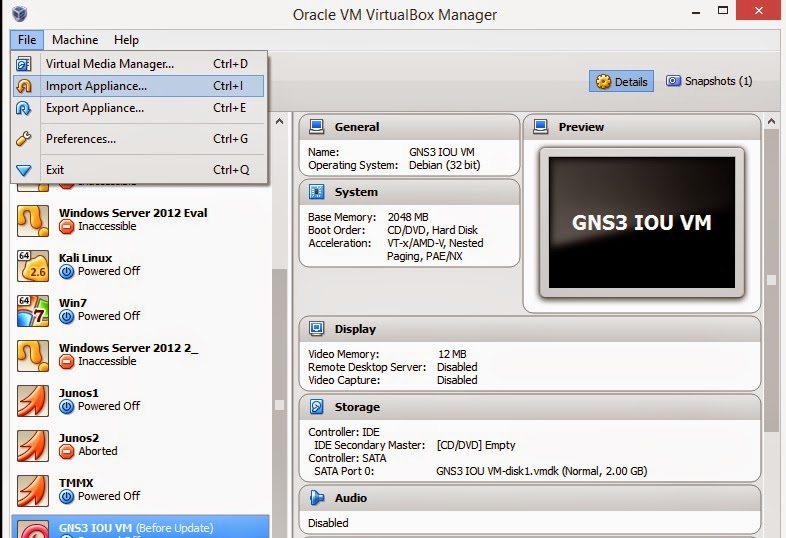
          7a. Open VirtualBox Manager and Go to File > Import Appliance.
          
          7b. Give path to the IOU-VM you have downloaded in the below Window:
            

             7c. Click Next and then an appliance Settings window will appear. Just do nothing and     proceed with the Import button. Import process will start.

             7d. Right click on the GNS3 IOU VM from the Virtual Box Manager and then click on Settings. Below window will appear. Select Network from the left side Menu and Please make sure that Network Adapter is set to "Host-Only Adapter" and the selected Name of the Adapter is of VirtualBox Adapter "VirtualBox Host-Only Adapter":


 Step 8:
 Switch ON the IOU VM from Virtualbox and note down the IP address shown on login screen to upload the IOU L2/L3 images that you have downloaded in Step 5. Please note that IP is not always same. It can be different in your case.


Open it into the browser and click on Upload Images from the below screen and upload the images into the vm to use them in GNS3.


Copy the complete path of you image as shown in the browser screen, later it will be used for configuring the GNS3. I have highlighted my image in the below image.


 Step 9:
 From your network connections configure your Virtualbox Adapter with the IP with the same network, the IOU VM is of. e.g in my case 192.168.56.101 was the vm IP so i assigned 192.168.56.223 as shown below.


 Step 10:
Open GNS3 for the configuration of L2 and L3 images and go to Edit > Preferences, preferences window will open now. Click on the 2nd option in the left navigation pane i-e server. In this screen select the IP of the Virtualbox adapter in the "Host Bindings field" as in my case I have selected the adapter as configured above.


In this same section select "Remote Servers" Tab and then configure the IP of the IOU VM in it and add it as shown in below image.


 Step 11:
In this step we will be creating Switch and Router devices but before that we will be importing the license file that we have downloaded earlier.For this just click on "IOS on UNIX" and give path to the license file as shown in below image.


Navigate to the "IOS on UNIX" >  "IOU devices" and click on "New" then follow the below images.


In the below screen you will do the following settings for Router and Switch and then Finish it each time:
 ROUTER:
Name: R
IOU image: The l3 image link you copied from browser earlier
Type: L3 image

SWITCH:
Name:SW
IOU image: The l2 image link you copied from browser earlier
Type: L2 image

 Step 12:

Your devices are now ready to use just add them to make your custom topology. Shown below are the added devices.


IOS Images can also be added from Dynamips > IOS Routers section and can be used with the IOU Switches.  Please let me know via comment if you have any problem while setting up the Lab.
Source: Network club
Baca selengkapnya

Nexus Modules/LineCards Naming Conventions


Hi Guys, Finally I am back!! I have been into Cisco Data Center Technologies from a long time. The first and most important thing  one should know is to get an understanding of how to take a brief specification information of the Nexus Switches Chassis and I/O Modules from the names/Model numbers. As I am more into the 7k series switches so I shall be taking examples of 7k switches
Chassis Identification:
Exact Model number tells two things:
1. Series of Nexus Switch/Chassis
2. Number of Slots in the chassis
For Example the 7k series has following models.
7004- 7000 Series and 4 Slots
7009- 7000 Series and 9 Slots
7010- 7000 Series and 10 Slots
7018- 7000 Series and 18 Slots
7702- 7700 Series and 2 Slots
7706- 7700 Series and 6 Slots
7710- 7700 Series and 10 Slots
7718 - 7700 Series and 18 Slots
Modules Identification:
Line Card Name will give you a bunch of information about its specifications. Below is one of the Line Card name taken as an example:
N77-M348XP-23L
N77   M3  48  X  P  23L 
N77 / N7K
Its indicates the type of chassis. N77 is 7700 chassis and N7K is 7000 chassis
M3 / M2 / M1 / F2 / F3
Indicates the series of Linecard. Detailed comparison chart can be seen on below link:
48
Indicates the number of ports on the linecard.
X / F / C / G
Indicates the speed of ports:
G is 1 Gig 
X is  10 Gig
F is 40 Gig
C  is 100 Gig
T / P / S / 2 / Q / K
This will tell you the type of interface. 
T is RJ45
S is SFP
P is SFP+
Q is QSFP+
K is Cisco CPAK
2 is X2
23L
The first digit (2) is the minimum number of fabric modules required for the card to operate, while the last digit (3) is the number of fabric modules required for the card to operate at maximum capacity.
Additionally, if the module has an additional "L" at the end, it designates that the module is a XL module. Primarily found on M1/M2 cards, and specifies that the card has extended hardware ressources (more routes, more MAC addresses etc.).
 
Source : Network Club
Baca selengkapnya